Pc-Trace

<< 2026年1月 >>
1 2 3 4 5 6 7 8 9 10 11 12 13 14 15 16 17 18 19 20 21 22 23 24 25 26 27 28 29 30 31


Pc-Trace
PC-Trace

Sketchup - 2025年12月の記事
>>このカテゴリーの記事一覧

2024以降のSketchUpファイルを旧バージョンで保存

SketchUp 2024 以降、旧バージョンでのデータ保存ができなくなり、フリー版の SketchUp とデータを共有しながら作業する身としては、この機能省略は不便極まりない!

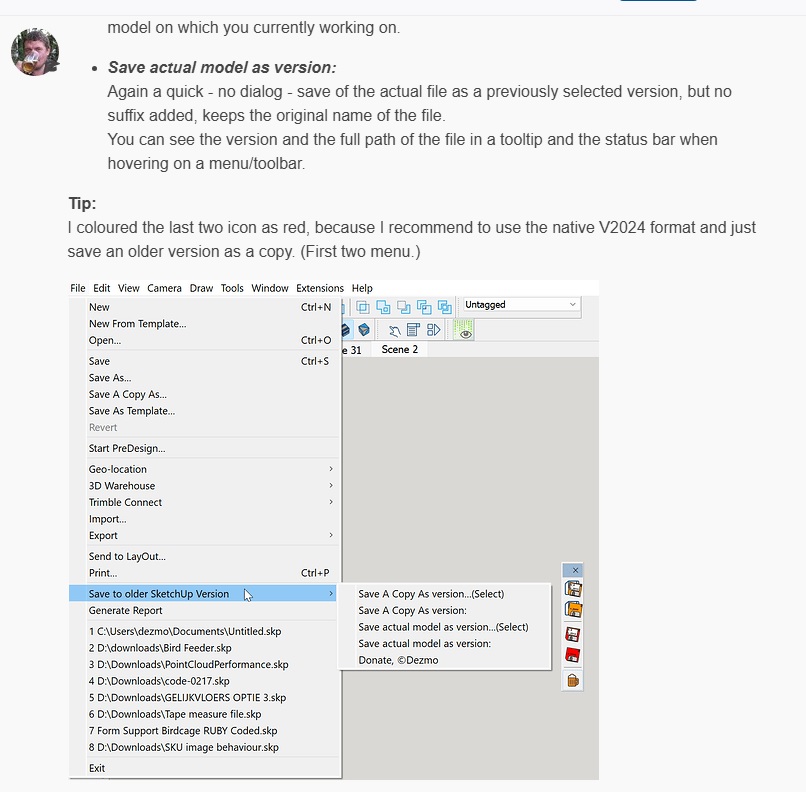
..と嘆いていたら、この問題を解決してくれるフリーのプラグイン紹介記事がこちらにあった!。 記事内にプラグインのダウンロードリンクもあります。


赤枠で囲ったプラグインの画像は、SU2026に日本語化してインストールしたもの。(添付した日本語化ファイルは自己責任に於いて)
ハード、ソフトの依存関係については多くの方の記事レビューを読むことをお勧めします。
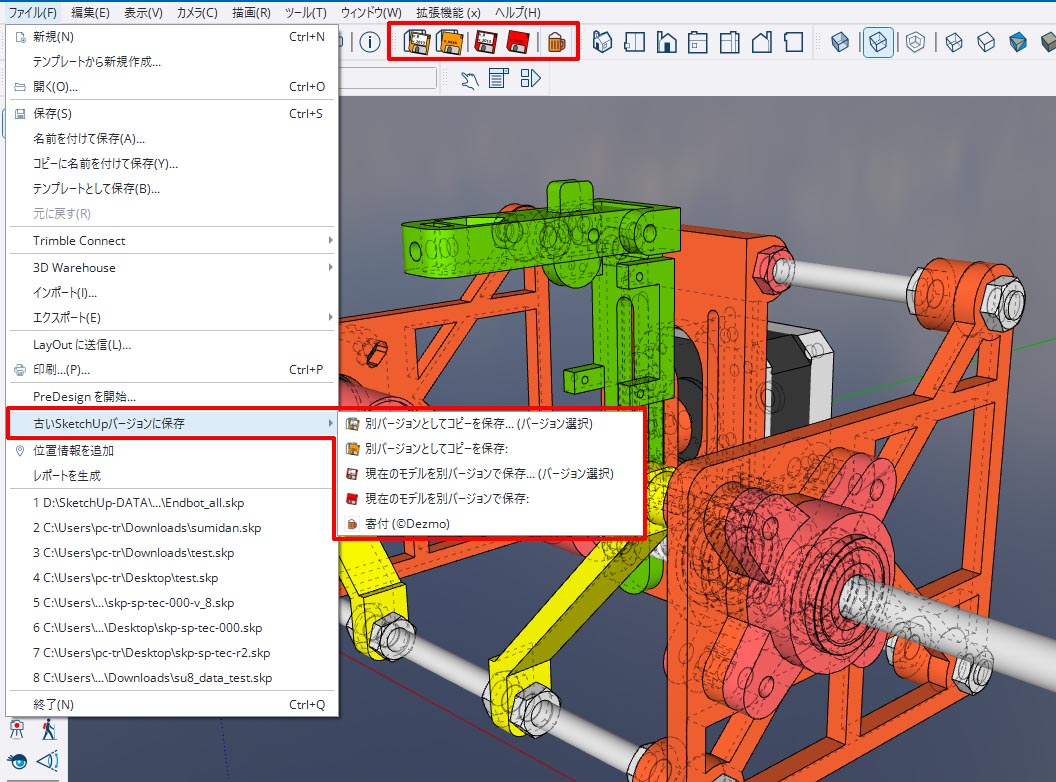


保存するSketchUpのバージョンを選択。(表示はV3からV2021まで)


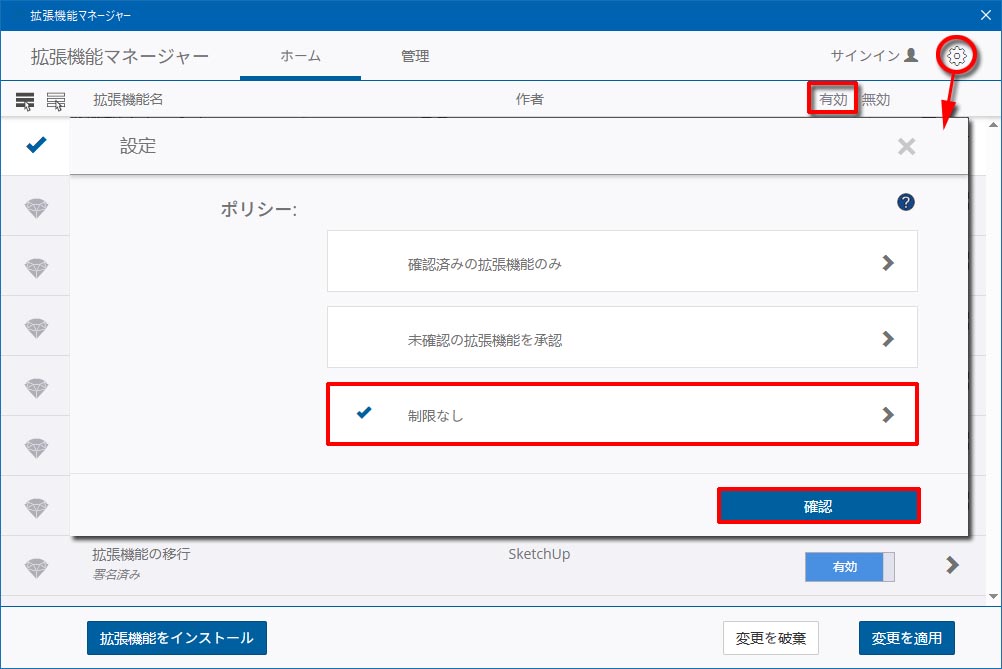
プラグインが有効にならない場合は、次の手順を試してください。

1..「拡張機能マネージャー」で、サインイン横にある「設定」ボタンをクリックします。

2..開いたダイアログで「制限なし」にチェックを入れ、「確認」をクリックします。

3..拡張機能名の右側にある「有効」ボタンを押し、SketchUp を再起動します。

以上の操作でプラグインが有効になり、表示されるようになります。

添付ファイル 添付ファイル


Coffee Break.. Sketchy Physics

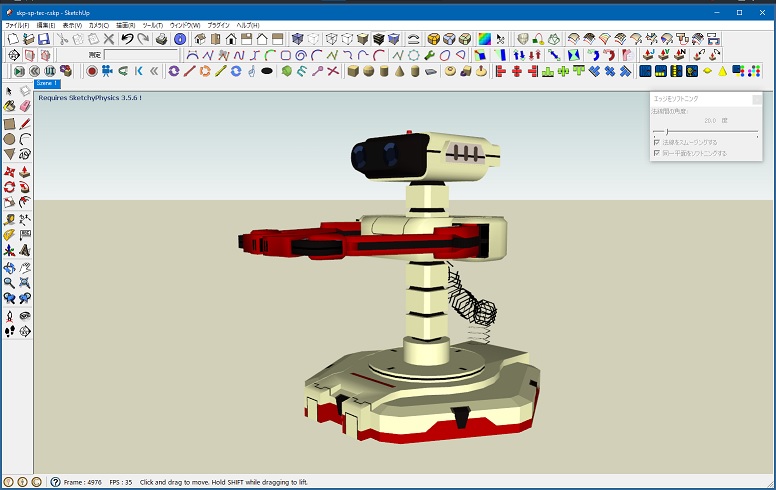
昔懐かしい、「Sketchy Physics」データ (SketchUp8)


※ 要・「Sketchy Physics」
ロボット本体をマウスでクリックすると..

添付ファイル 添付ファイル


SketchUp:測定ツールバー 備忘録

SketchUpの測定入力欄が固定位置から動かせないときの備忘録。


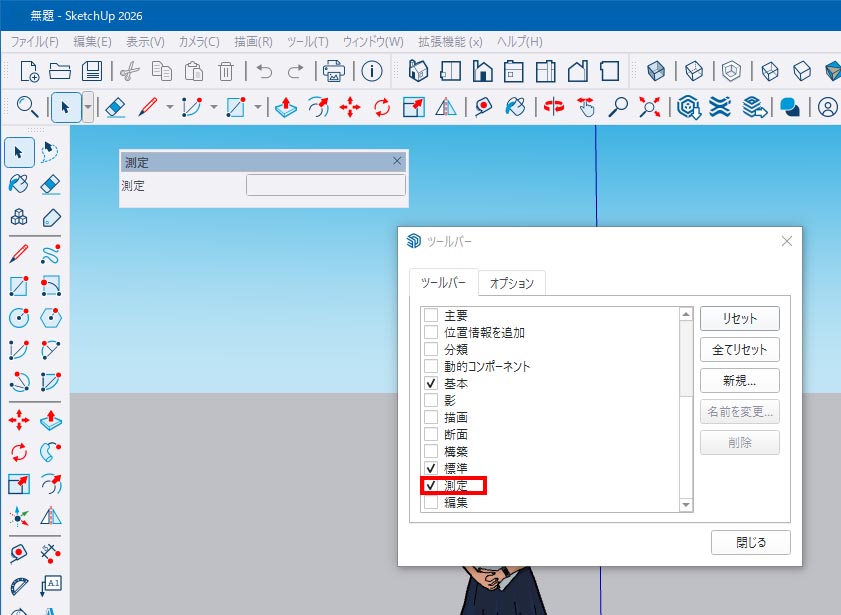
「フローティング」(ドッキング解除して移動)するには、専用のツールバーとして有効にする必要があり、以下の手順を試してみる。

1..上部のメニューから「表示」 > 「ツールバー」(Windows)を選択。
(Macの場合は、「ウィンドウ」メニューを確認するか、上部のツールバー領域を右クリックする必要がある場合も)

2..「ツールバー」ダイアログボックスで、「測定」オプションを見つけて、その横にチェックマークを付ける。


上記手順で移動できない場合には、その他の要因を調査する必要がある。