<<
2026年3月
>>
日
月
火
水
木
金
土
日
月
火
水
木
金
土
日
月
火
水
木
金
土
日
月
火
水
木
金
土
日
月
火
1
2
3
4
5
6
7
8
9
10
11
12
13
14
15
16
17
18
19
20
21
22
23
24
25
26
27
28
29
30
31
記事検索
検索語句
カテゴリー
●
FreeCAD
(69)
●
Sketchup
(331)
●
SketchyPhysics
(62)
●
Sketchup・Plugin
(114)
●
Kerkythea
(44)
●
Blender
(343)
●
3Dプリンター
(282)
●
Twinmotion
(37)
●
DS・Mechanical
(4)
●
CNC
(42)
●
Inkscape
(24)
●
Eggbot
(29)
●
AxiDraw
(27)
●
Lazer関係
(42)
●
地図関係
(70)
●
Anaglyph
(24)
●
Unity
(54)
●
DesignSpark PCB
(22)
●
netfabb Basic
(11)
●
DELFTship
(45)
●
memo
(191)
●
Temp
(31)
●
備忘録
(70)
●
雑記
(90)
●
Photo
(1)
●
arduino
(27)
月別アーカイブ
>>
2026年03月
(1)
2026年02月
(1)
2026年01月
(2)
2025年12月
(4)
2025年11月
(7)
2025年10月
(10)
2025年09月
(14)
2025年08月
(7)
2025年07月
(3)
2025年05月
(2)
旧暦計算(高島暦) 月齢:時間単位
日付を指定して計算する場合
入力 = TAB移動
西暦
令和
平成
昭和
大正
明治
年
月
日
時
ログイン
PC-Trace
2025年9月の記事
■
09/29(月)
Coffee Break 2
■
09/29(月)
Coffee Break..
■
09/28(日)
3分間の、Coffee Break..
■
09/26(金)
RealityScan:Free動画からの3Dテスト2
■
09/25(木)
RealityScan:Free動画からの3Dテスト
■
09/25(木)
vokoscreenNG(Free):動画レコーダー
■
09/23(火)
RealityScan:写真からの3Dテスト
■
09/23(火)
Coffee Break:メモ
■
09/18(木)
Coffee Break:scilab デモ
■
09/18(木)
Freeソフトウェア:メモ
■
09/17(水)
FreeCAD:サンプルファイル(22)
■
09/16(火)
FreeCAD:サンプルファイル(18)
■
09/16(火)
FreeCAD:MBD まずは導入から
■
09/14(日)
FreeCAD 1.0.2:メモ
>>2025年9月の記事一覧
Coffee Break 2
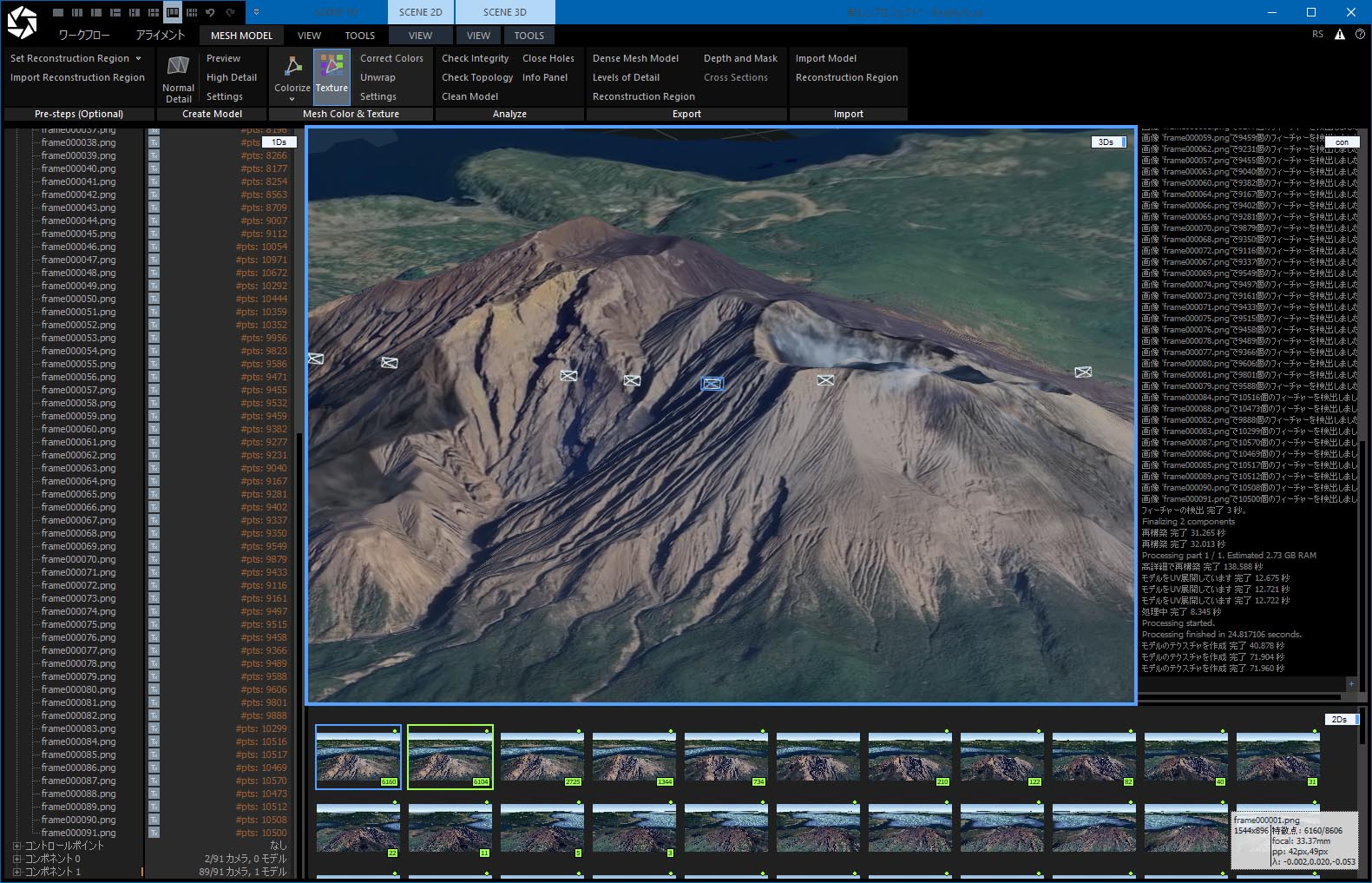
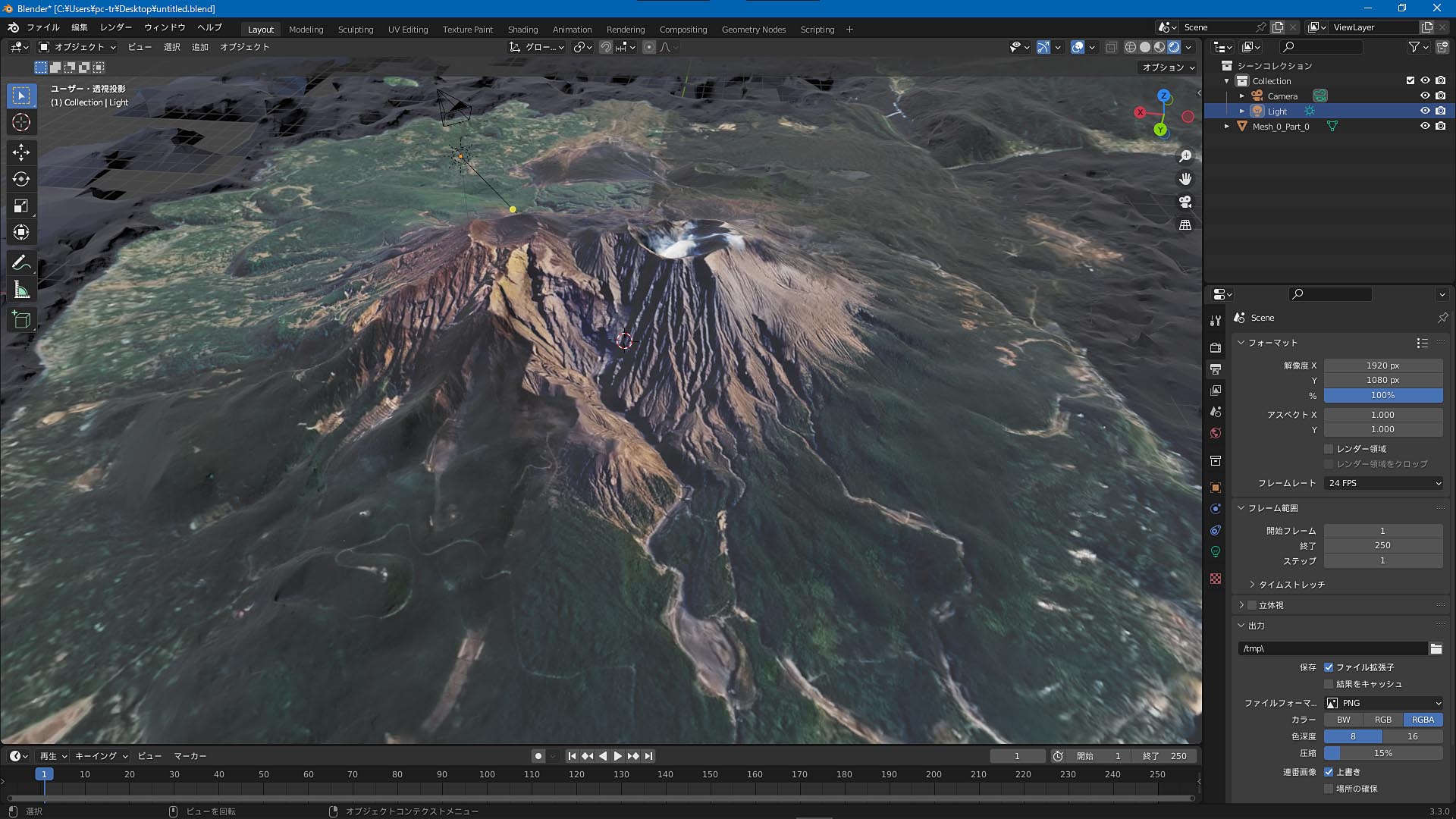
Google Earthで、桜島をキャプチャー。
トータルの作業時間は10分程度だけど、個人の趣味的な検証としては充分。
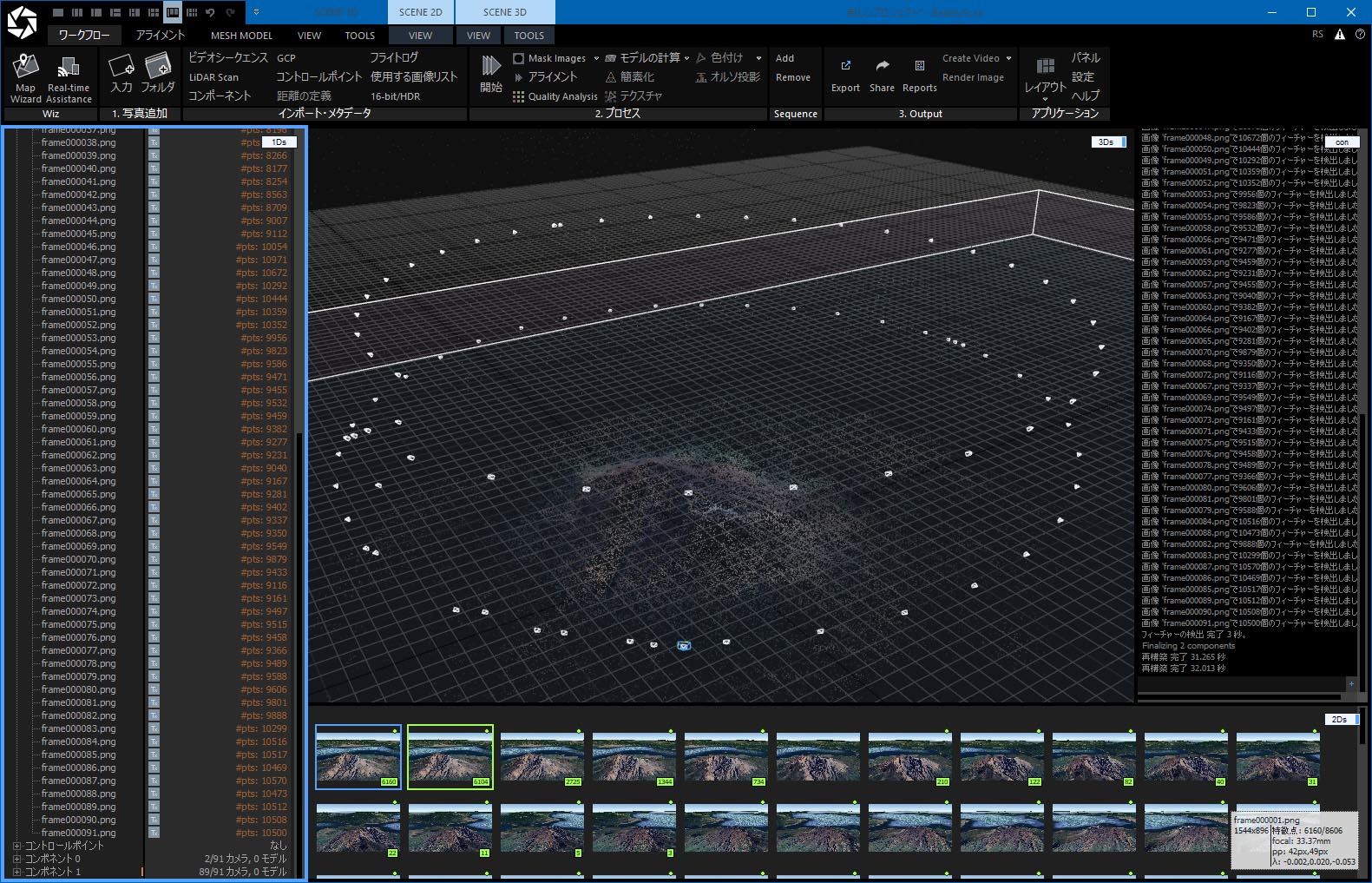
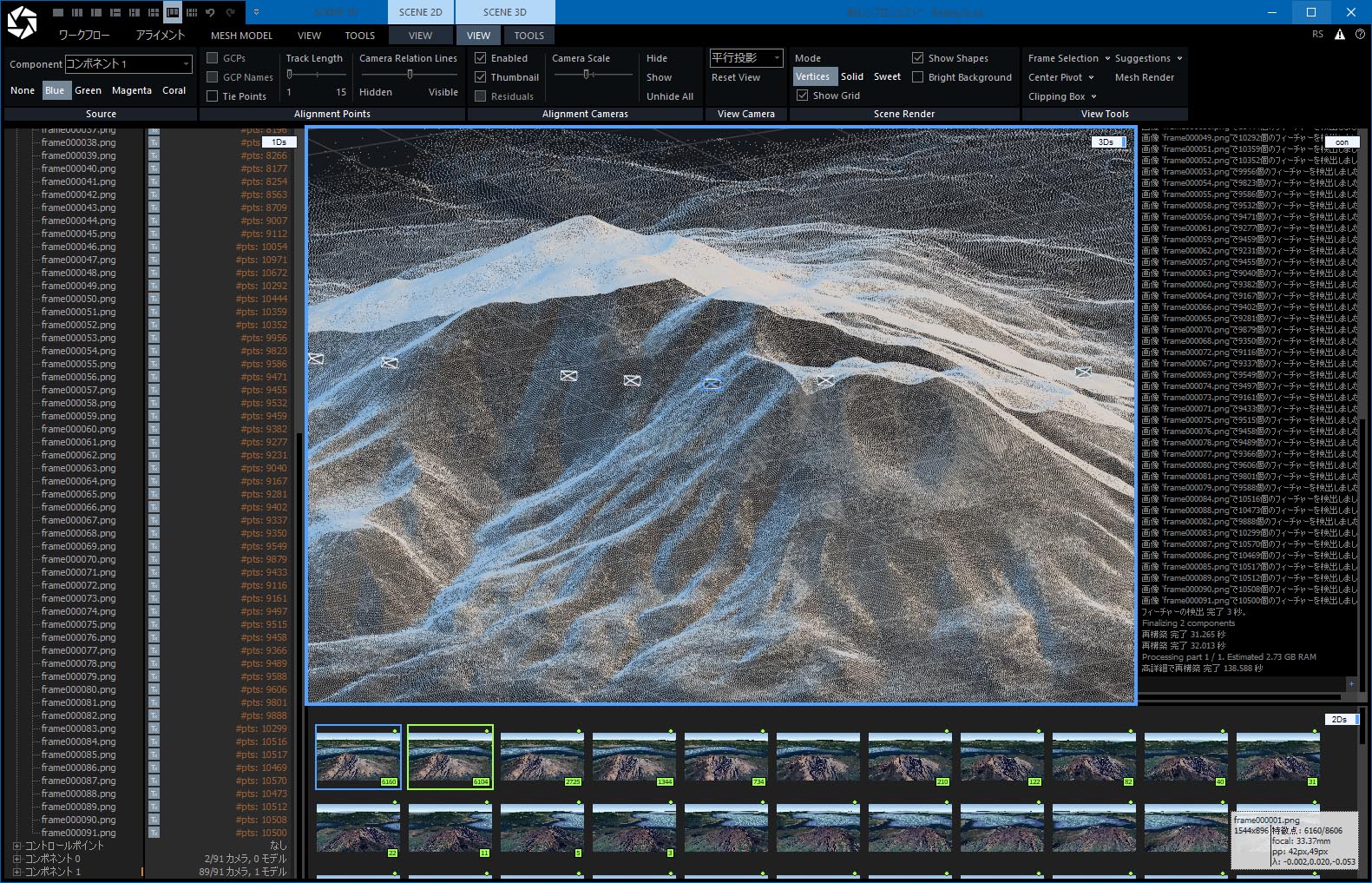
キャプチャーした動画を「ビデオシークエンス」→「アライメント」→「バーチャルリアリティの作成」→ メニューをメッシュモデルに切り替え、「高詳細」→「テクスチャ」→「エクスポート」 の手順で処理。
RealityScanで展開された画像と、Blenderへエクスポートしたzipファイルを添付。
Blenderへインポートした後、レンダープレビューに切り替えるとテクスチャが表示されます。
添付ファイル
sakurajima.zip
sakurajima_frames.zip
Coffee Break..
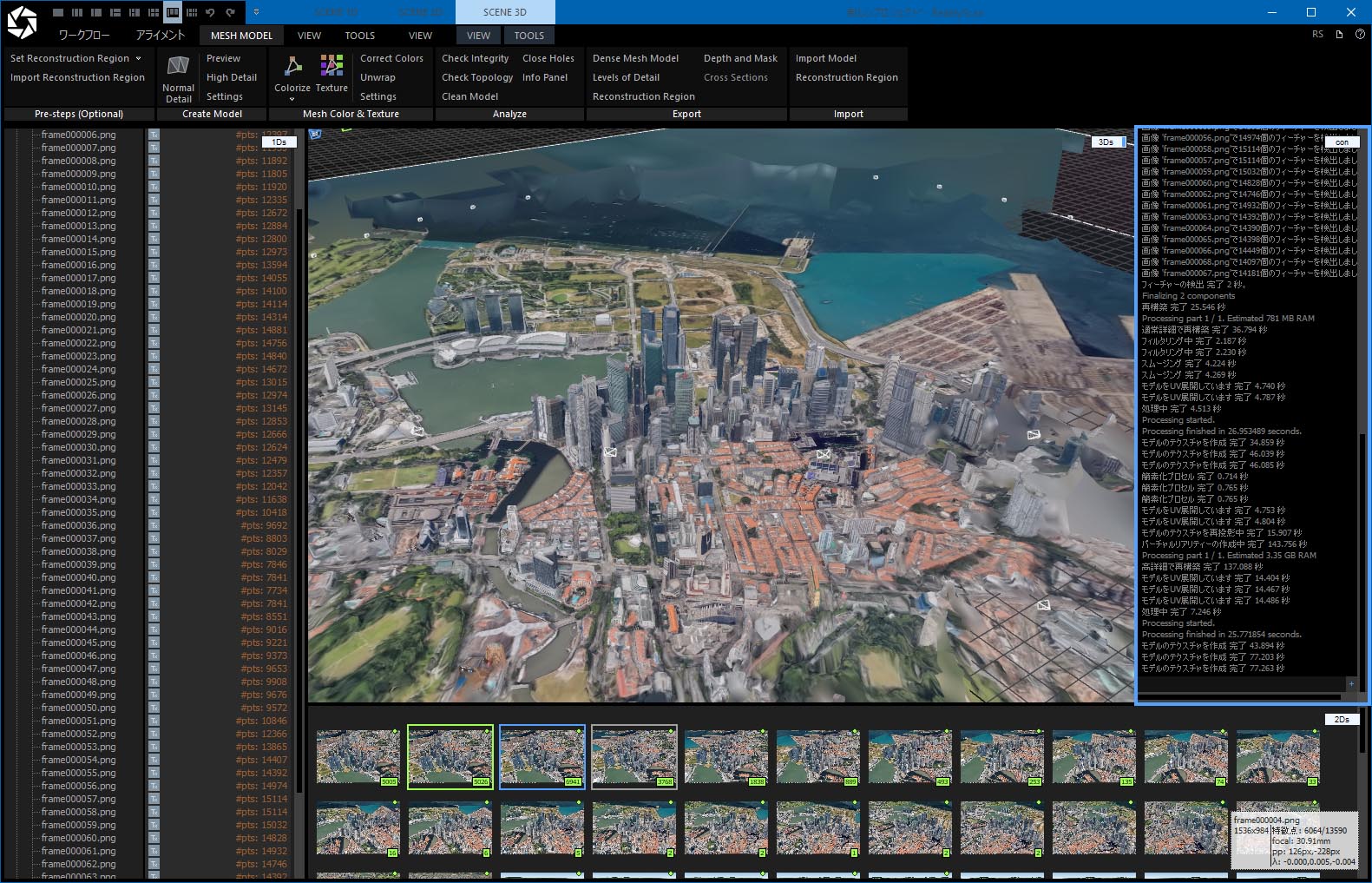
1..「Google Earth Pro」で、シンガポール市街地を3Dビュー動画としてキャプチャー。
2..取得した映像データを RealityScan アプリに「ビデオシークエンス」モードでインポート。
3..再度3Dモデル化(フォトグラメトリによる再構築)を行い、処理精度やメッシュ生成の挙動を検証。
Google Earthで、キャプチャーする際のナビゲーション(移動、回転、昇降)の速度は、「Shift」+「Alt」+「←、→、↑、↓」キーの同時押しで制御。
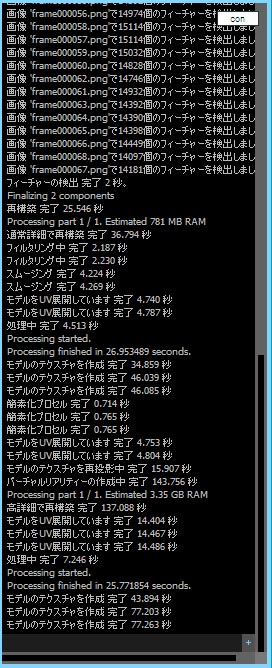
処理中のログ。 できた画像は67枚。
誤謬・・劣化度合いのワークフロー
3D → キャプチャー → フォトグラメトリ3D
RealityScanで展開された画像をzipファイルで添付。
添付ファイル
sp2.mp4
sp_frames.zip
3分間の、Coffee Break..
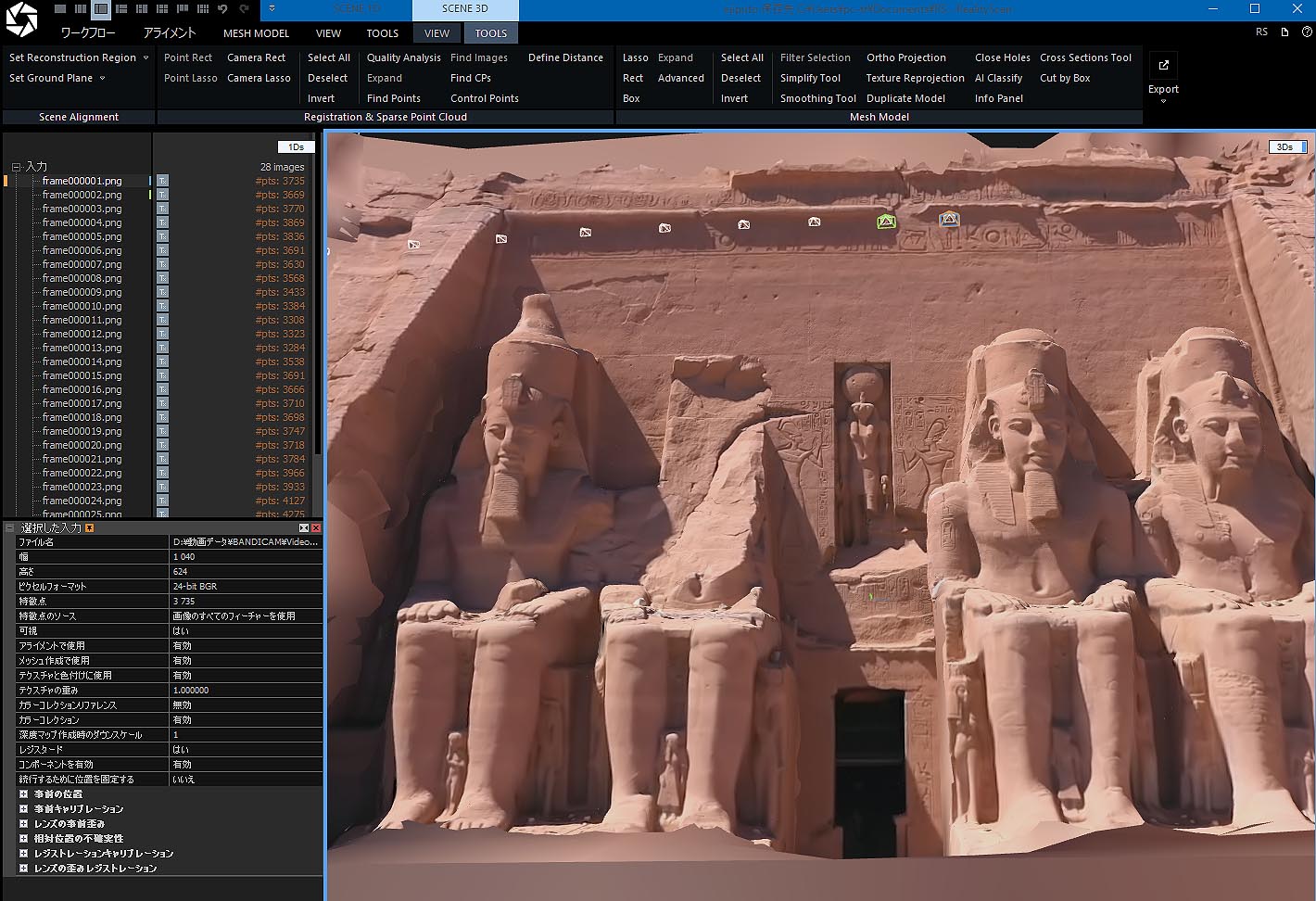
アブシンベル神殿
高精細で、長時間かかるファイルサイズの作業に踏み切る勇気が無いので、チキンレート。 (今回も2分程度の作業。 なので、作業動画もノーカット未編集)
まだまだ練習中なので、いずれは・・
作業中にできたフレーム画像をzipファイルで添付。
添付ファイル
AS.mp4
Abu_Simbel_frames.zip
RealityScan:Free動画からの3Dテスト2
練習2
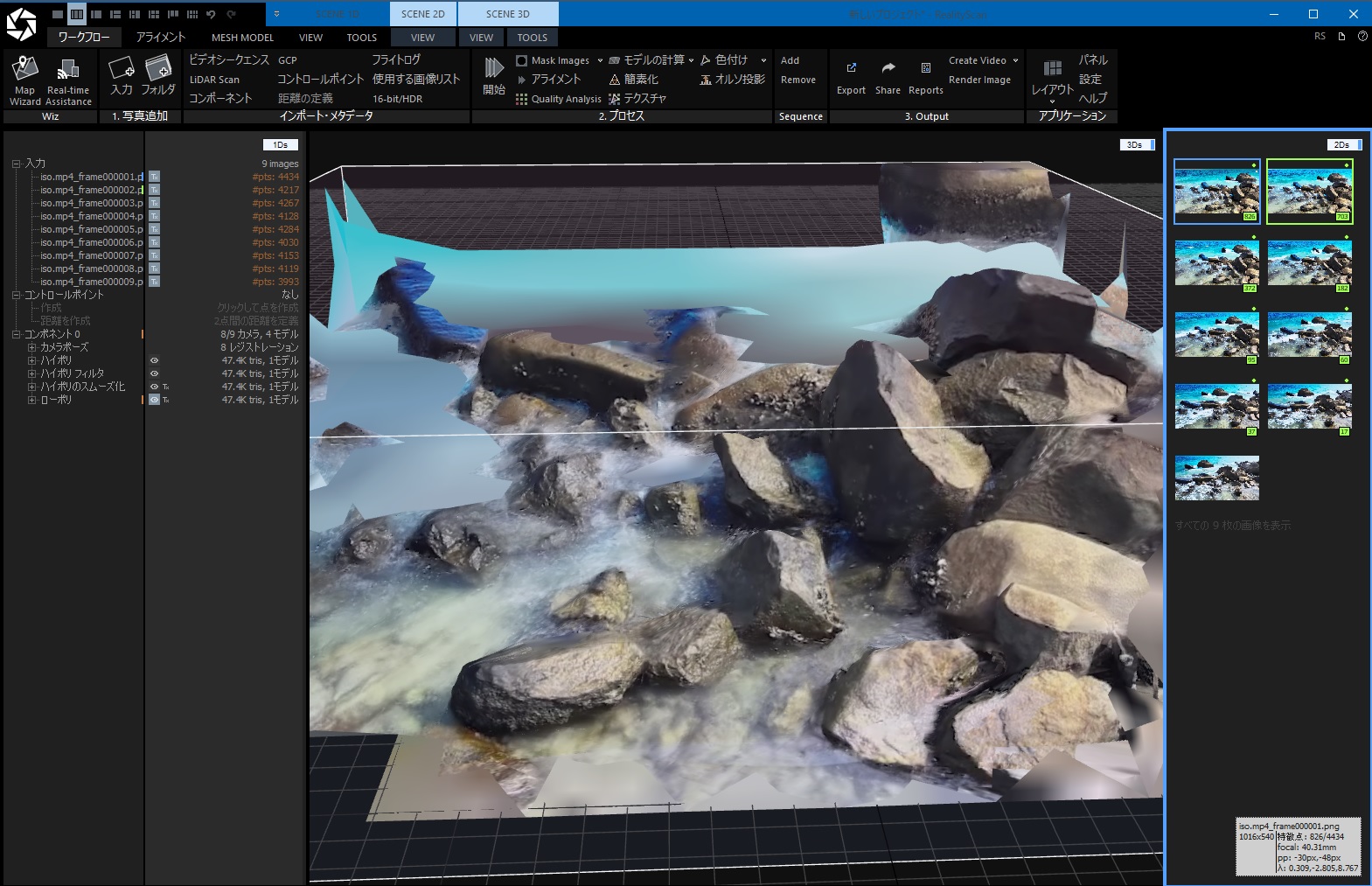
ロイヤリティフリー・動画素材サイト:
添付した動画の「iso.mp4」が、立体化対象ファイル。
5フレーム/秒でキャプチャーしているためカクカクに再生されます。
添付ファイル
iso.mp4
rs_iso.mp4
RealityScan:Free動画からの3Dテスト
RealityScanで動画からの立体化。
pixabayのFree動画
をお借りしました。
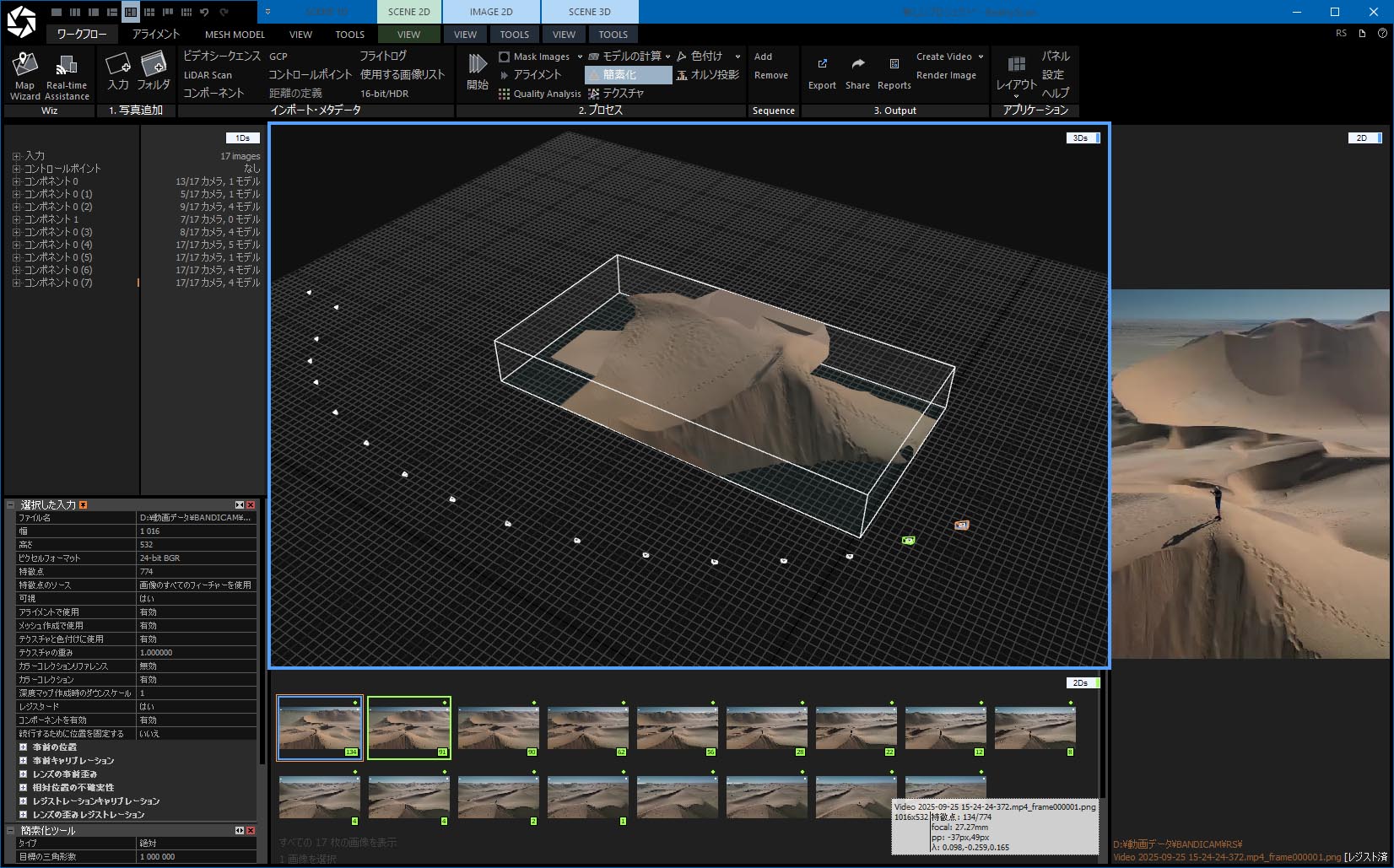
砂漠動画をフレームレート5に設定してキャプチャー。
トータル17枚程度の画像から出来上がった立体画像。 立体化までの処理時間は20秒程度。
水平ライン一本のスキャン動画から簡単に立体化できるというテストでした。
実際には半球状のスキャンでさらに精度を上げる必要があります。
添付ファイル
sabaku01.mp4
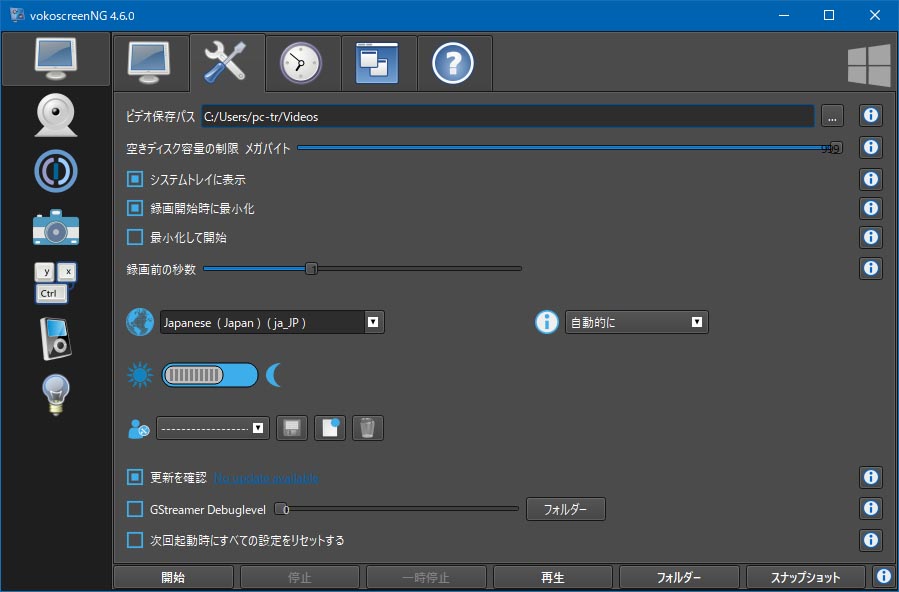
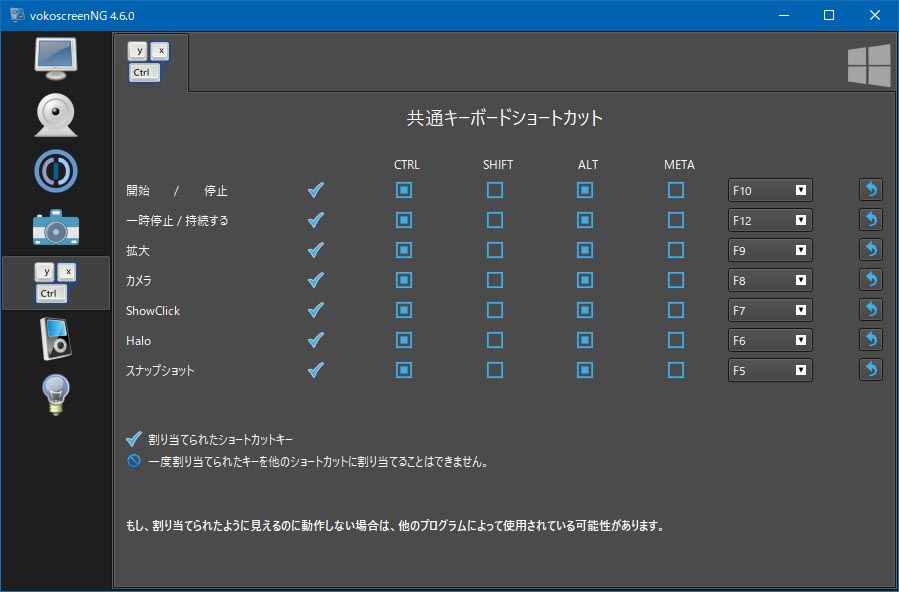
vokoscreenNG(Free):動画レコーダー
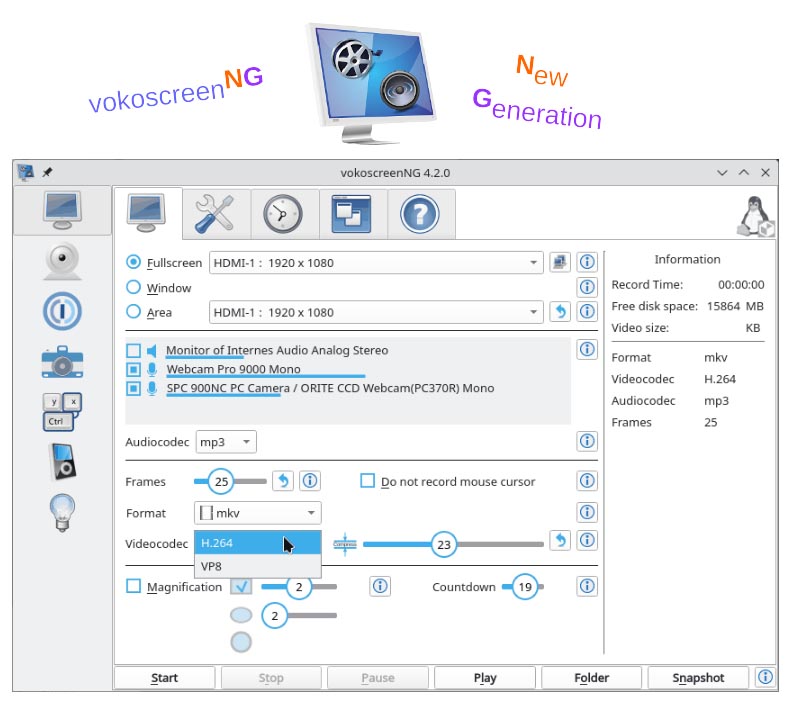
「vokoscreenNGは、画面、領域、またはウィンドウを録画するための、多くの言語で強力なスクリーンキャストクリエーターです。レベルメーター付きのオーディオ録音がサポートされています。内蔵カメラサポートにより、ビデオをよりパーソナルなものにすることができます。その他のツールも役立ちます。
・マルチスクリーン
・システムトレイ
・カメラ
・オーディオ
・虫眼鏡 -
・カウントダウン
・タイマー
・ショークリック
・ハロー
・スナップショット
・内蔵ビデオプレーヤー
・グローバルキーボードショートカット
・ダークモード
・64言語に100%翻訳済み」
ダウンロードサイト:
https://linuxecke.volkoh.de/vokoscreen/vokoscreen.html
YouTube説明動画
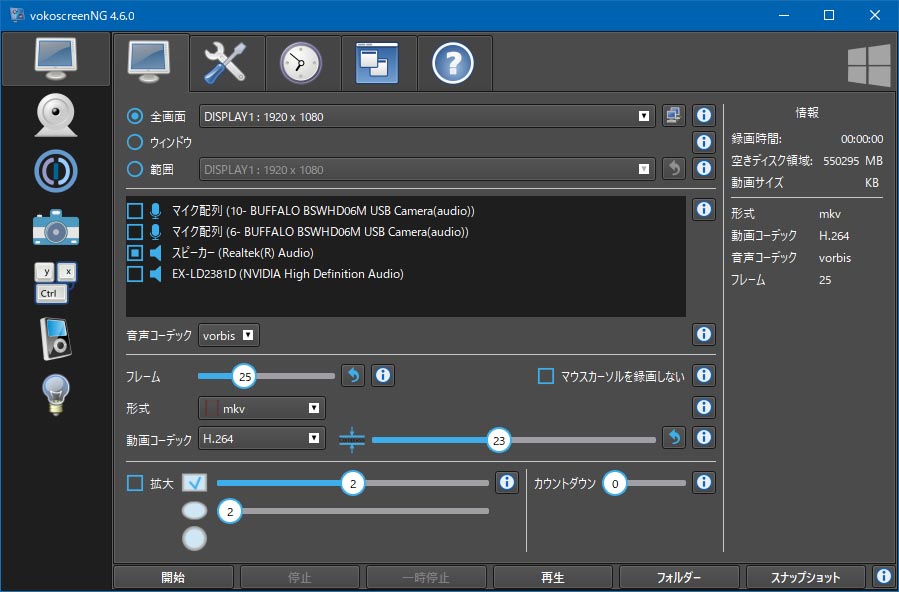
「Bandicam」の代替アプリとして使用。 日本語対応。
「H.264」コーディックは、アプリ再起動後に有効となったので、参考まで。
以下は、個人的な設定画面と、SketchUp8のキャプチャー動画を添付。
添付ファイル
sk8_00.mp4
RealityScan:写真からの3Dテスト
RealityScan
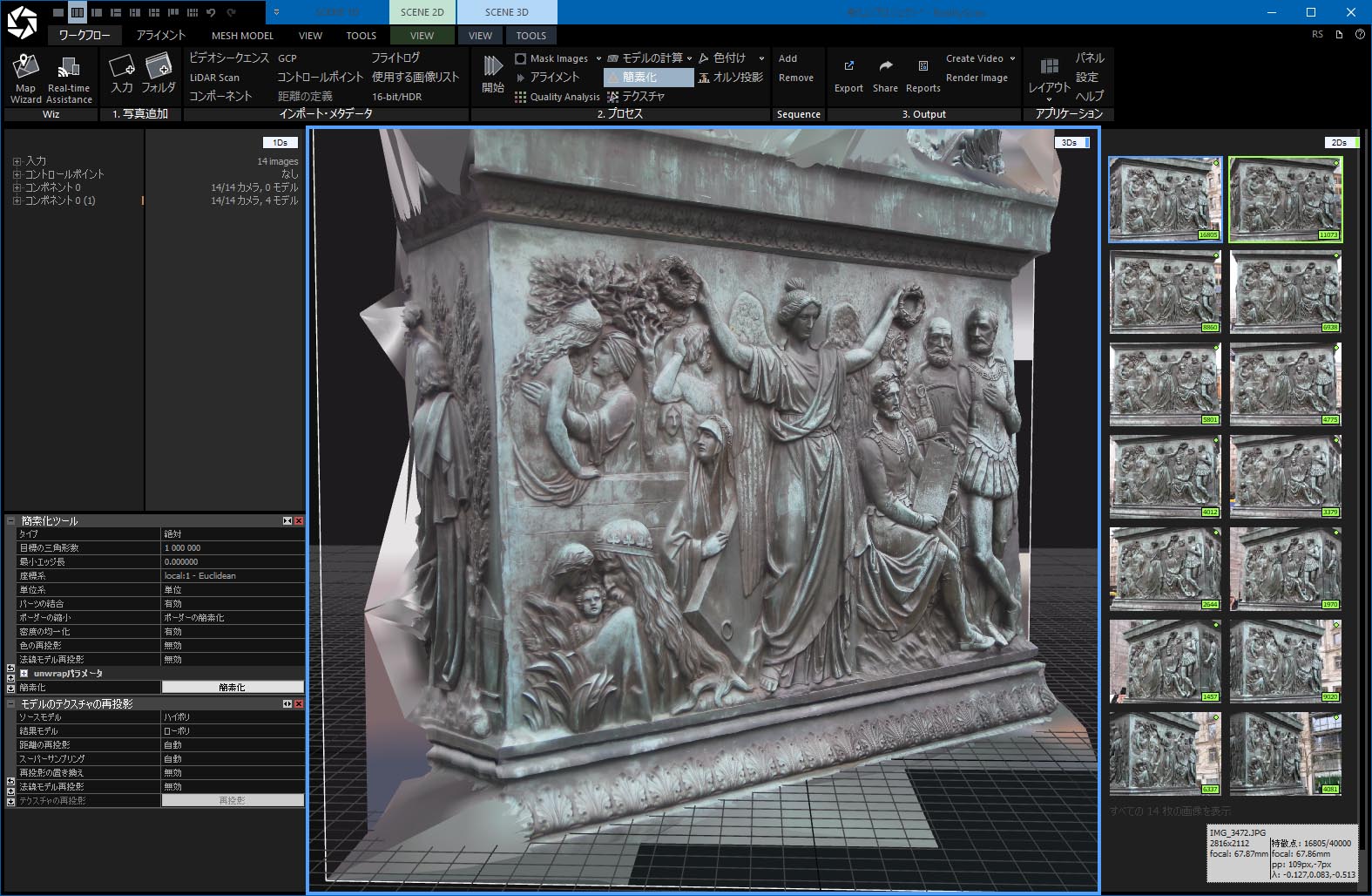
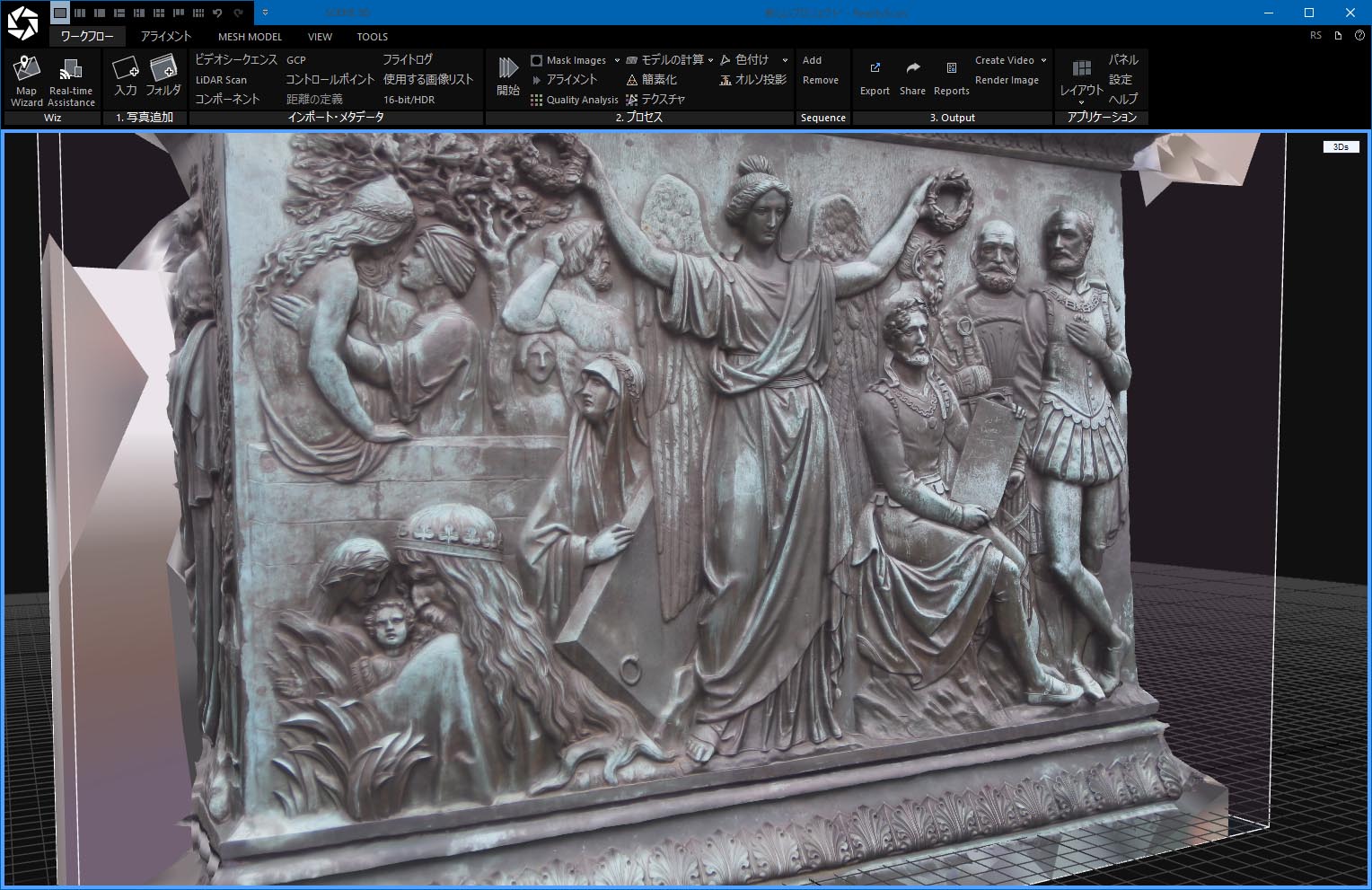
訳わからず弄り回しているだけの画像..
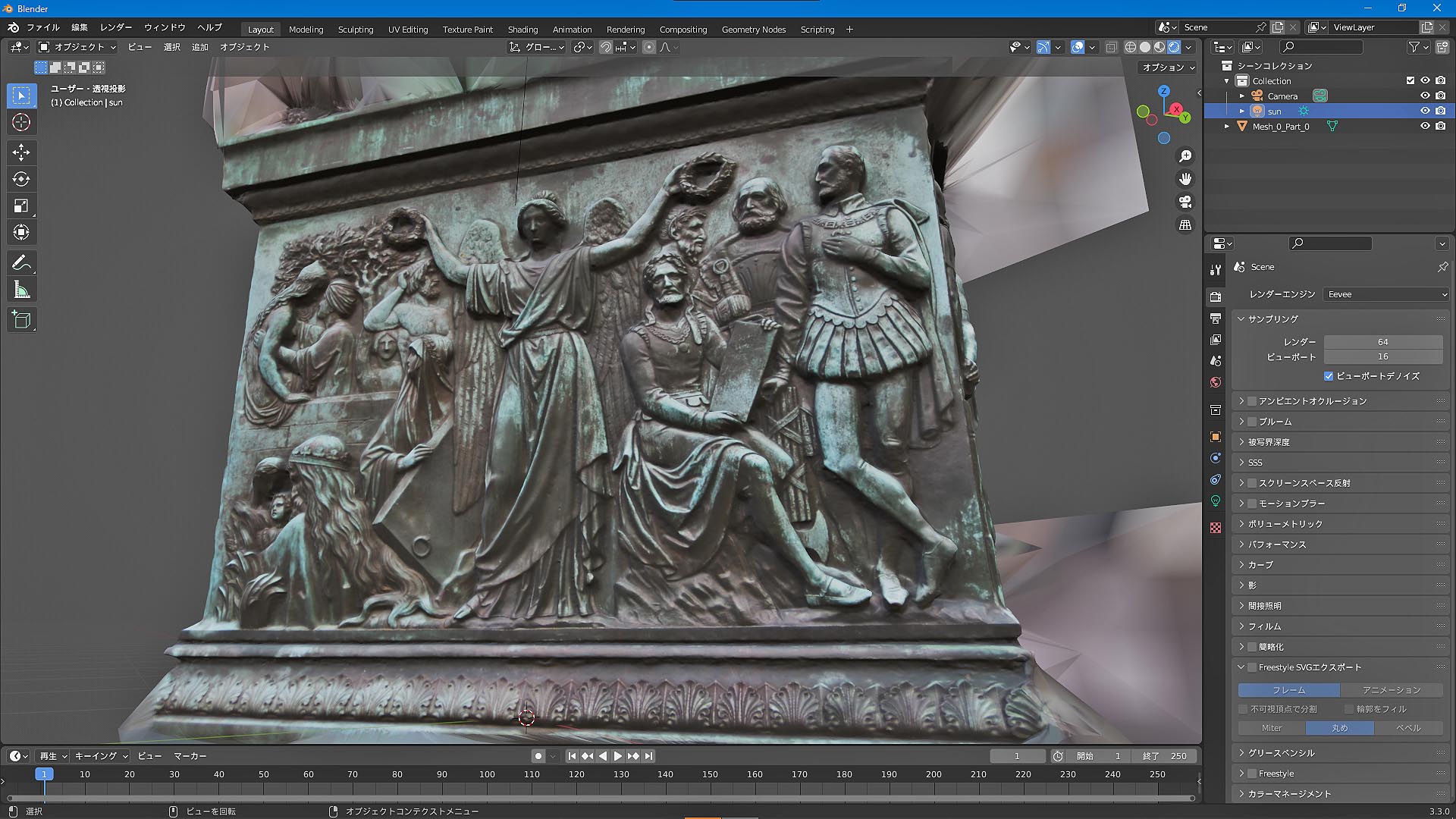
※ 添付したBlenderサンプルファイルを開き、「レンダーモード」に切り替えると記事内と同じ画像が表示されます。(最適化無し・205M)
前出のサンプル15枚画像
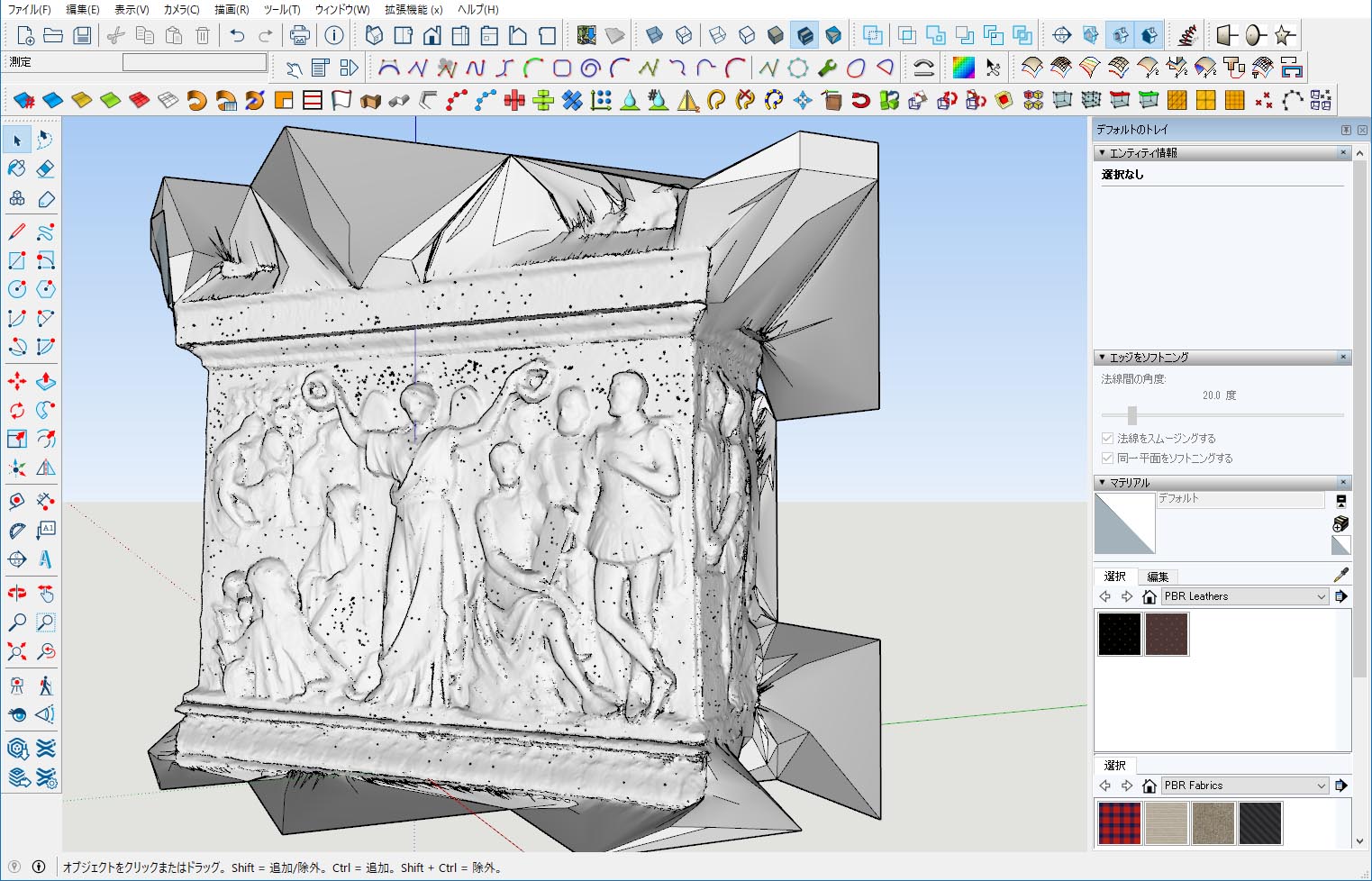
Blenderへのインポートテスト。 目視での劣化は感じられない。
SketchUpへのインポート
添付ファイル
sample.blend
Coffee Break:メモ
フォトグラメトリ..「FB」で見かけ、すっかり忘れていたので再びメモ。
PC内に、「Epic Games Launcher」が残っていたので
「RealityScan」
をインストール。
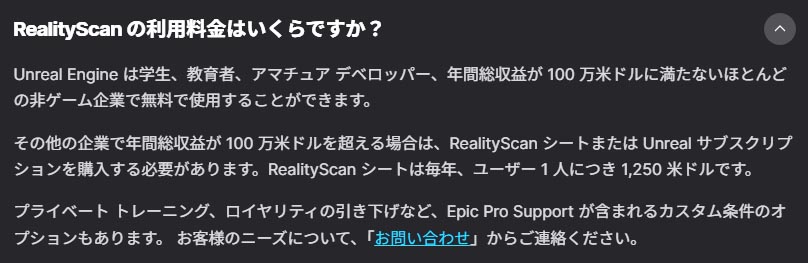
ライセンス:
https://www.realityscan.com/ja/license
システムを起動し、サンプルファイル(15枚の写真)をインポートして立体化。
Languageを日本語に切り替えて表示。 まだベータ段階らしく、翻訳は50%にも満たない感じがした。
添付ファイル
rs01.mp4
Coffee Break:scilab デモ
scilab:
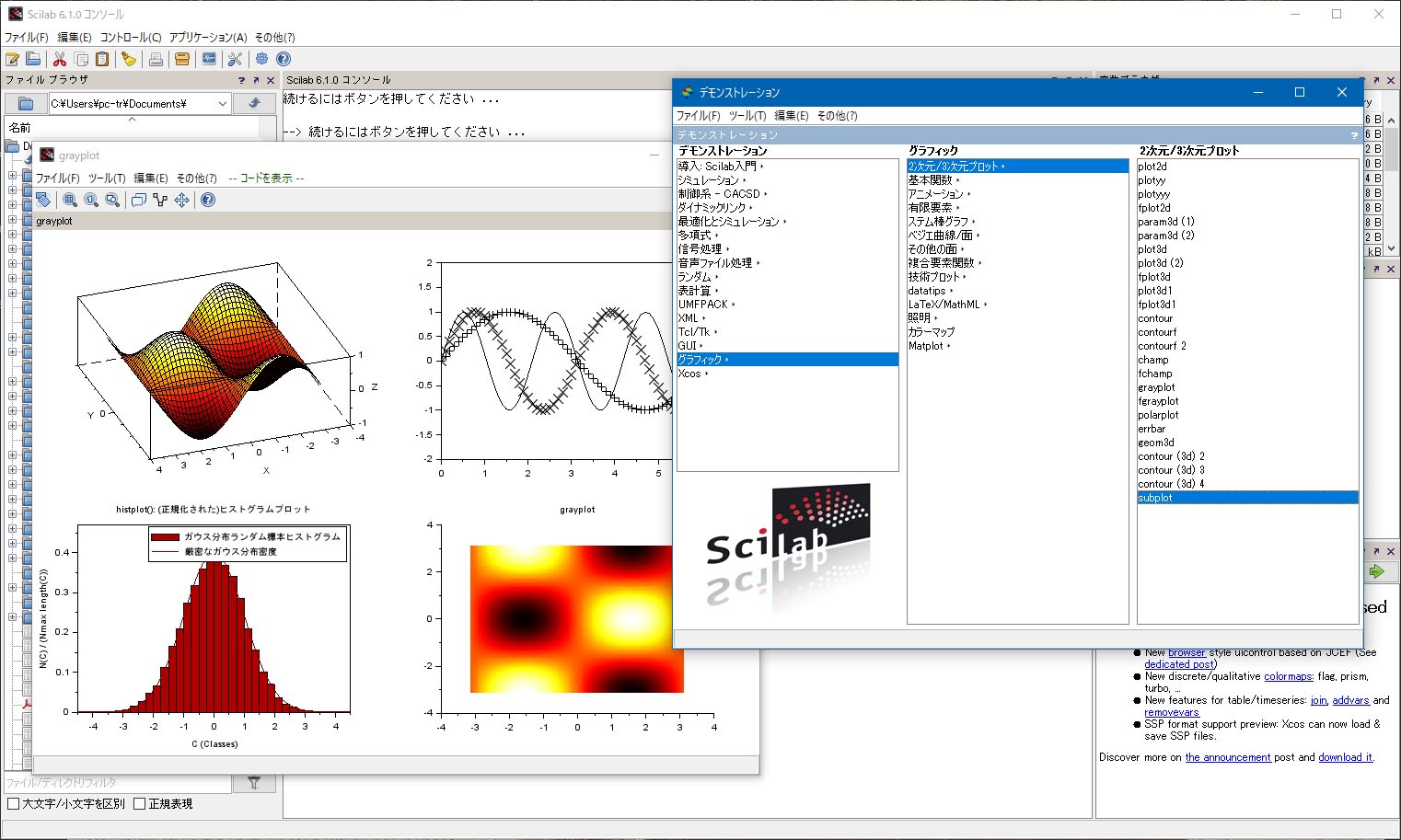
HELP搭載のシミュレーション実行画面
なかなかの実力!
添付ファイル
demo.mp4
Freeソフトウェア:メモ
公式サイト:
https://www.scilab.org/
GitLab:
https://gitlab.com/scilab/scilab
GitLabより翻訳抜粋
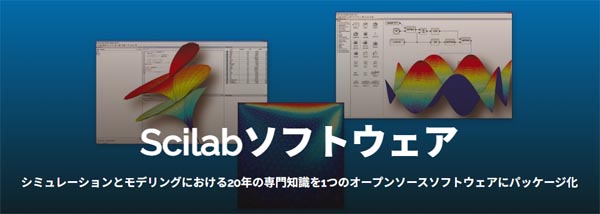
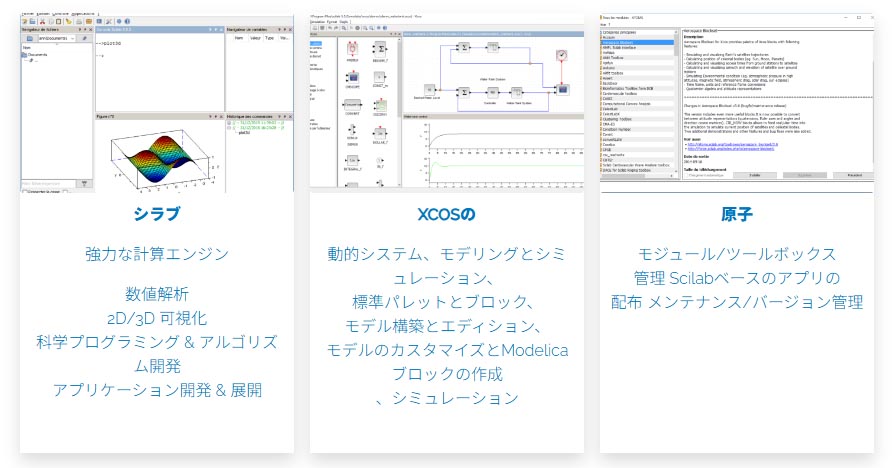
Scilabには数百もの数学関数が含まれています。高度なデータ構造や2次元および3次元のグラフィック関数にアクセスできる高水準プログラミング言語です。Scilabには、数多くの機能が含まれています。
数学とシミュレーション
数学的演算やデータ分析を含む通常のエンジニアリングおよび科学アプリケーション向け。
2Dおよび3Dの視覚化
データを視覚化、注釈付け、エクスポートするためのグラフィック機能と、さまざまな種類のプロットやチャートを作成およびカスタマイズするためのさまざまな方法。
最適化
制約付きおよび制約なしの連続および離散最適化問題を解決するためのアルゴリズム。
統計
データ分析とモデリングを実行するためのツール。
制御システムの設計と解析
制御システム研究のための標準アルゴリズムとツール。
信号処理
時間領域と周波数領域で信号を視覚化し、分析し、フィルタリングします。
アプリケーション開発
Scilab のネイティブ機能を強化し、外部ツールとのデータ交換を管理します。
Xcos - ハイブリッド動的システムモデラーおよびシミュレータ
機械システム、油圧回路、制御システムなどのモデリング...
翻訳画面
https://www.scilab.org/software
名古屋大学(PDF)
参考Webサイト:
https://www.3ds.com/ja/products/catia/scilab
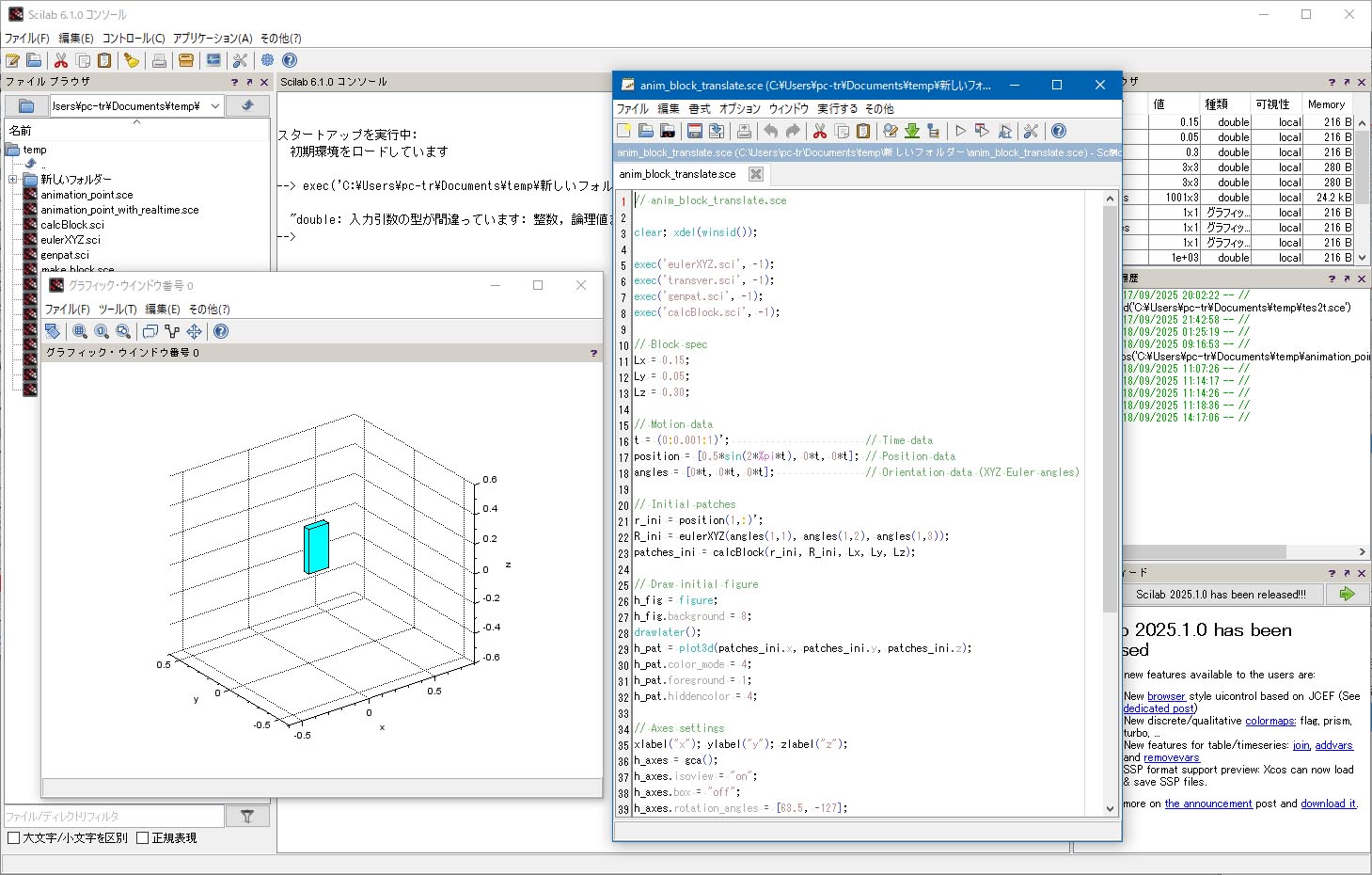
サンプルファイルの実行画面。
FreeCAD:サンプルファイル(22)
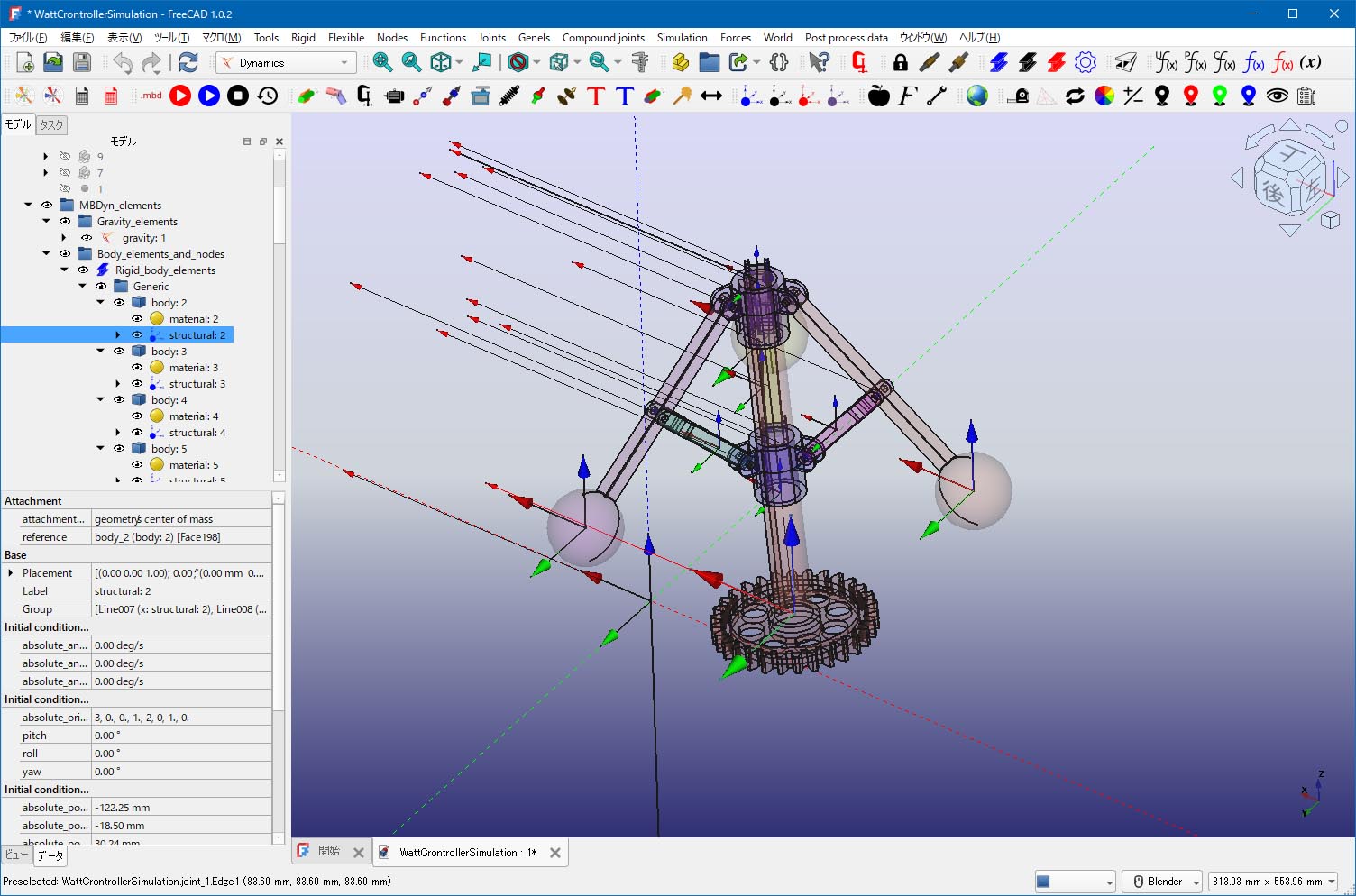
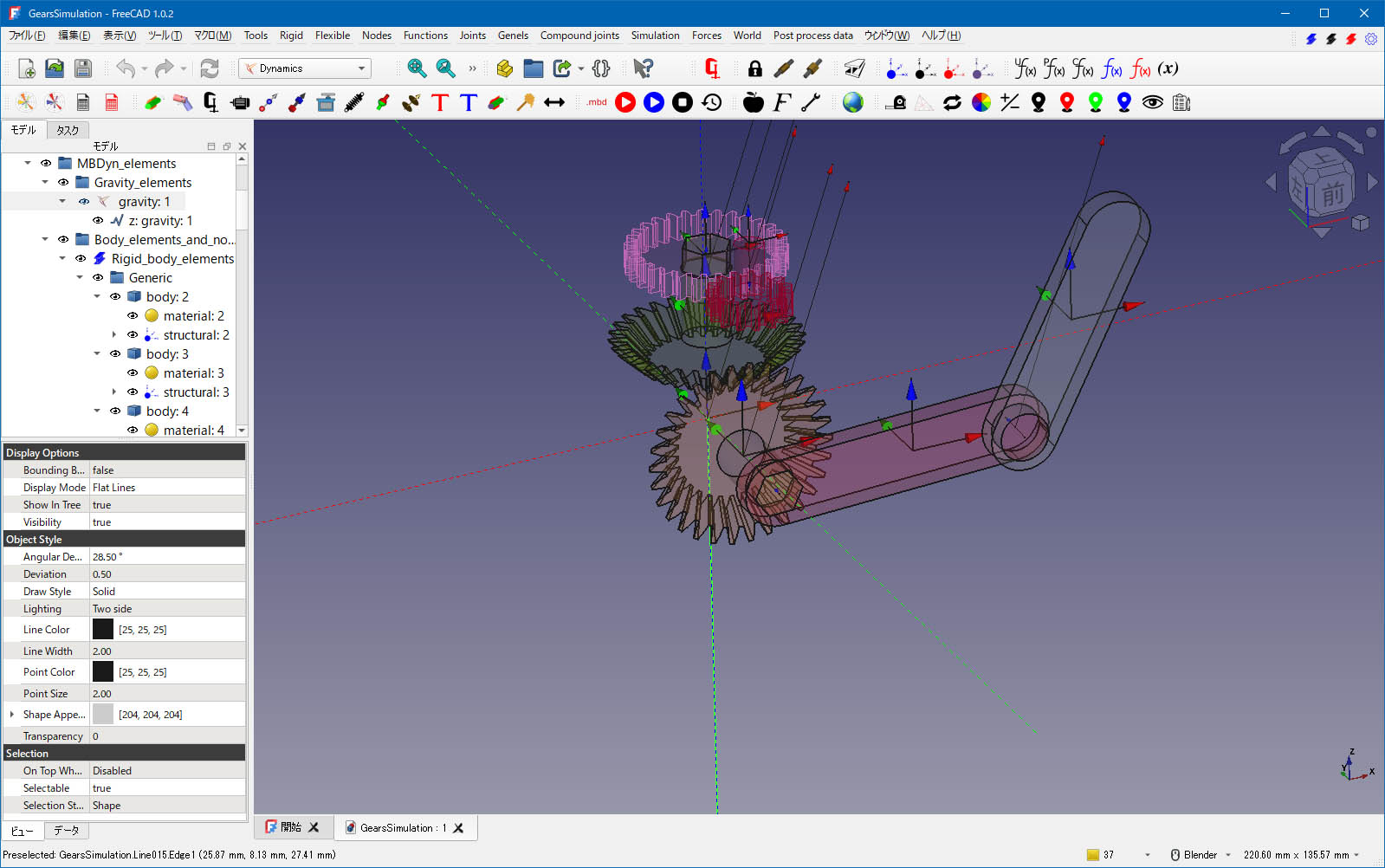
サンプルファイル22番、「Watt governor (ワット調速機)」
添付した「22._Watt_governor.zip」は、各々のオブジェクトを統合してません。
zipファイルを解凍し、「WattCrontrollerSimulation.FCStd」を選択します。
添付ファイル
22._Watt_governor.zip
Watt.mp4
FreeCAD:サンプルファイル(18)
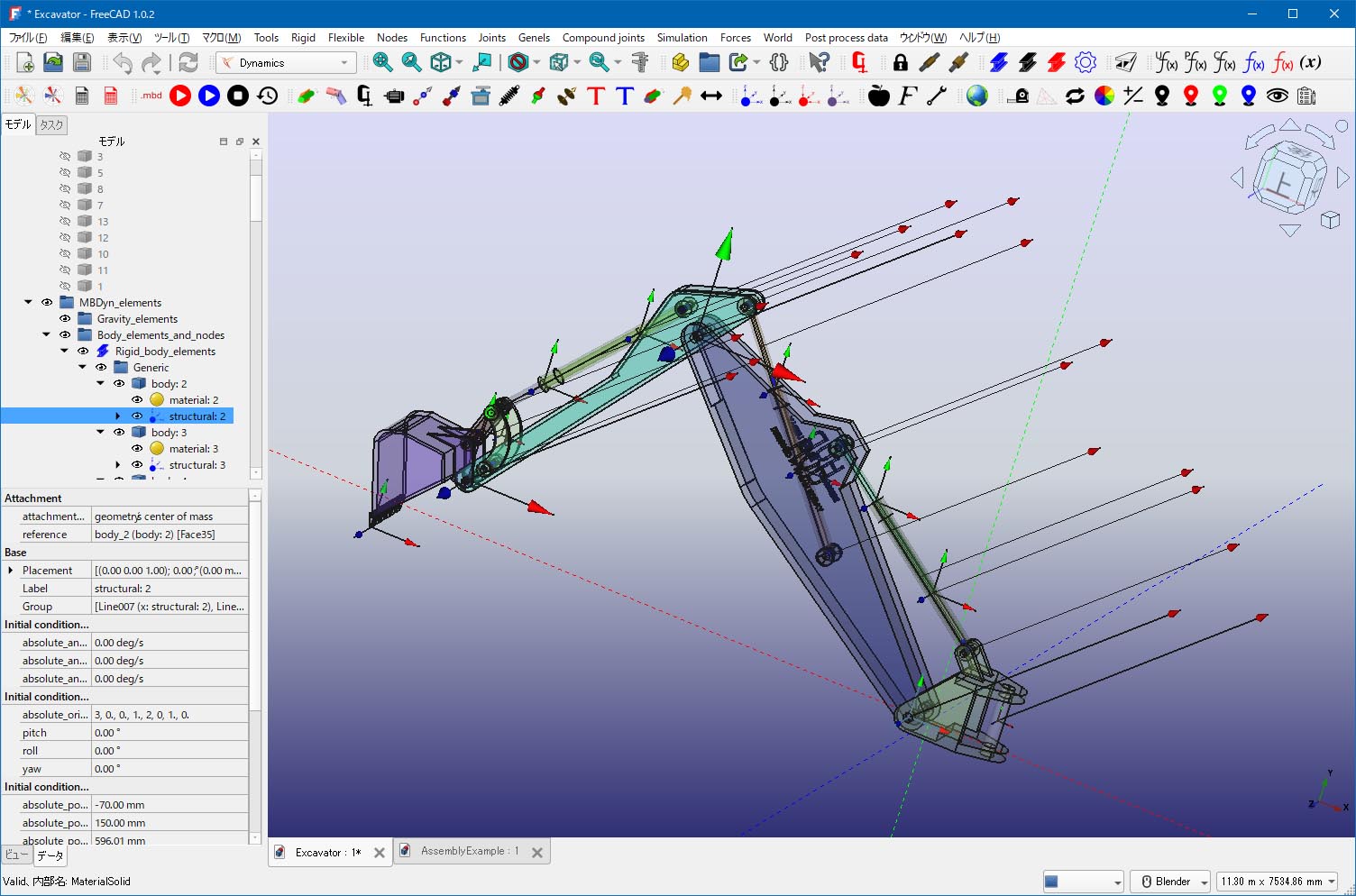
サンプルファイル18番、「バックホー機構」
油圧機構が複数絡んだ、比較的動作の重いファイル
MBDyn翻訳文抜粋:
「MBDyn は、運動学的制約を受ける剛体および柔軟体の非線形力学 (幾何学的に正確で複合材対応のビームおよびシェル有限要素、コンポーネント モード合成要素、集中要素) をはじめ、スマート マテリアル、電気ネットワーク、アクティブ制御、油圧ネットワーク、および基本的な固定翼および回転翼航空機の航空力学を含む、マルチボディ、マルチフィジックス システムの統合された多分野シミュレーションを特徴としています。」
添付ファイル
Backhoe.mp4
Excavator.FCStd
FreeCAD:MBD まずは導入から
FreeCADに「mbdyn-workbench」を導入し、サンプルファイルを動作検証。
MBDyn をダウンロードおよび/または使用する前に、
ライセンス
と
免責事項
を確認してください。
MBDynの導入:
1..目的のファイルを
ダウンロード
するか、添付したファイル「mbdyn-workbench.zip(Windows版)」を解凍して以下の手順にしたがい、導入を進めます。
2..ダウンロードして解凍した「mbdyn-workbench」フォルダを、FreeCADをインストールした「MOD」フォルダにコピーします。
個人的な例: C:\Program Files\FreeCAD 1.0\Mod
3..添付した「sympy_mpmath.zip」ファイルを解凍し、取り出した 「mpmath」 と 「sympy」 の2つのフォルダをFreeCADの 「bin」 フォルダにコピーします。
個人的な例: C:\Program Files\FreeCAD 1.0\bin
※「bin」フォルダ内にある他のフォルダ上にコピーしないよう注意!
以上で、「MBDyn」の動作準備は完了します。 Windows11で動作することも確認済みですが、PCのハードウェア依存性については未検証なので注意が必要です。
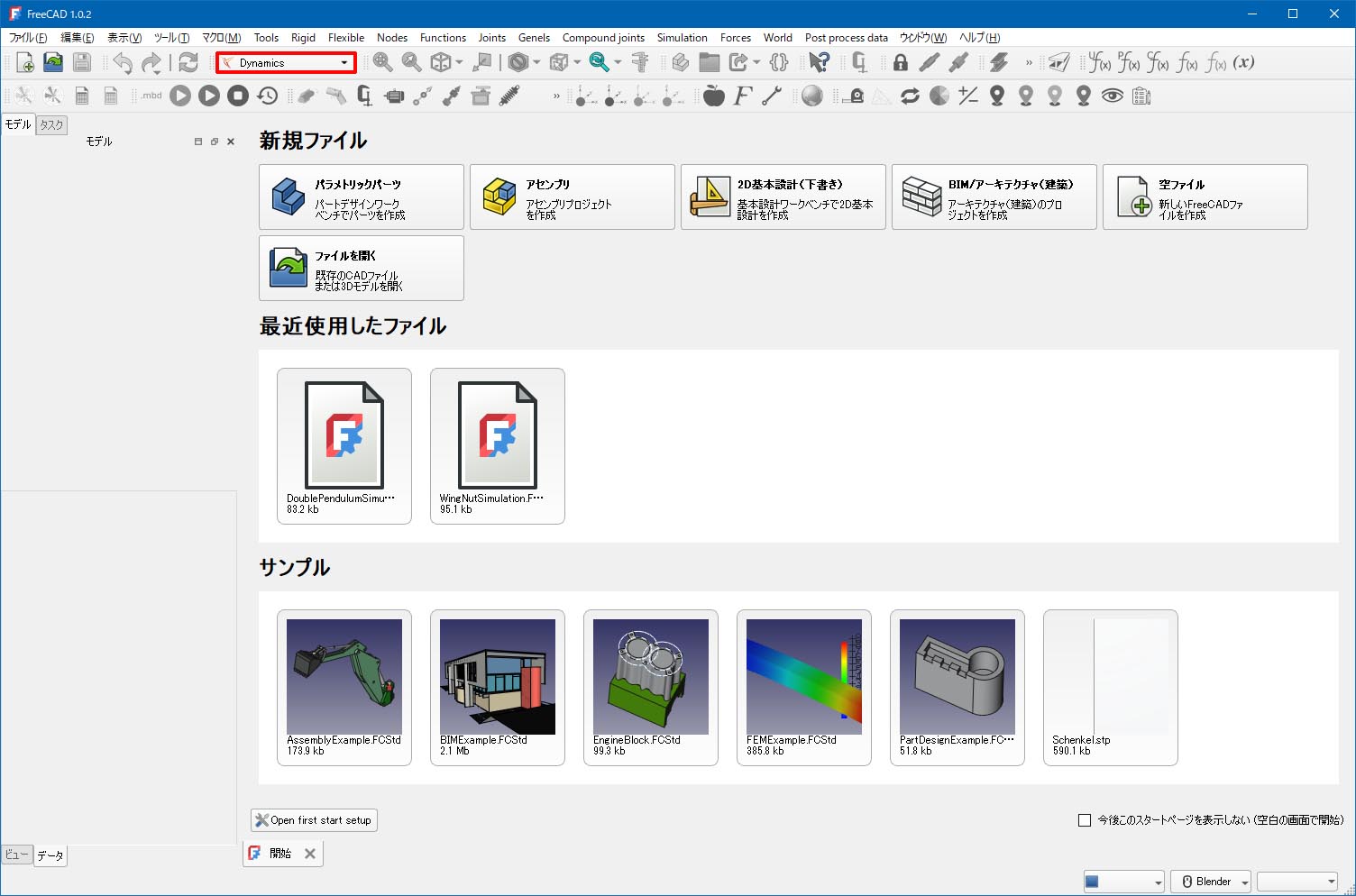
FreeCADを起動し、ワークベンチを「Dynamics」に切り替えると、MBDynのツールバーとメニューが表示されます。
様々なサンプルファイルは「MOD」フォルダに配置した「mbdyn-workbench」フォルダ内の、「Examples」フォルダにまとめられています。
添付ファイル
mbdyn-workbench.zip
sympy_mpmath.zip
FreeCAD 1.0.2:メモ
過去に日本語化した「MBDyn」を「FreeCAD 1.0.2」へセットして動作確認。
現在も開発が進められており、完成後はオープンソースとして公開される予定だという記事を見かけました。
https://public.gitlab.polimi.it/DAER/mbdyn
セットアップについては
こちら
の記事も参考になると思います。
https://www.mbdyn.org/Installation.html
添付ファイル
MBDyn_1.mp4
▲