<<
2026年3月
>>
日
月
火
水
木
金
土
日
月
火
水
木
金
土
日
月
火
水
木
金
土
日
月
火
水
木
金
土
日
月
火
1
2
3
4
5
6
7
8
9
10
11
12
13
14
15
16
17
18
19
20
21
22
23
24
25
26
27
28
29
30
31
記事検索
検索語句
カテゴリー
●
FreeCAD
(69)
●
Sketchup
(331)
●
SketchyPhysics
(62)
●
Sketchup・Plugin
(114)
●
Kerkythea
(44)
●
Blender
(343)
●
3Dプリンター
(281)
●
Twinmotion
(37)
●
DS・Mechanical
(4)
●
CNC
(42)
●
Inkscape
(24)
●
Eggbot
(29)
●
AxiDraw
(27)
●
Lazer関係
(42)
●
地図関係
(70)
●
Anaglyph
(24)
●
Unity
(54)
●
DesignSpark PCB
(22)
●
netfabb Basic
(11)
●
DELFTship
(45)
●
memo
(191)
●
Temp
(31)
●
備忘録
(70)
●
雑記
(90)
●
Photo
(1)
●
arduino
(27)
月別アーカイブ
>>
2026年02月
(1)
2026年01月
(2)
2025年12月
(4)
2025年11月
(7)
2025年10月
(10)
2025年09月
(14)
2025年08月
(7)
2025年07月
(3)
2025年05月
(2)
2024年12月
(1)
旧暦計算(高島暦) 月齢:時間単位
日付を指定して計算する場合
入力 = TAB移動
西暦
令和
平成
昭和
大正
明治
年
月
日
時
ログイン
PC-Trace
< next
memoの記事
prev >
■
11/30(金)
「Coffee Break」 Gear プラグイン
■
11/22(木)
Google Earthの代わりとなるか?
■
10/18(木)
Free素材 ブックマークサイト
■
10/18(木)
「Blender」 円柱をカメラワークのパスに使ってみた(データ付き)
■
10/17(水)
「Blender」 パスに沿ってカメラを動かす練習
■
10/10(水)
「Unreal Engine 4」 YouTube
■
09/21(金)
「Blender」 SketchUp8用プラグインとのデータ相性を探る
■
09/17(月)
「Blender」 蔦(ツタ)の次は木。 Addon 「Tree」が き になる。
■
09/09(日)
「Blender」 備忘録:45°エッジ
■
09/05(水)
「Coffee Break」 しつこく Blam_Addon YouTube
■
08/29(水)
「Street View Download 360」について補足説明
■
08/28(火)
「Coffee Break」 360度パノラマ画像をDLしてみた
■
08/26(日)
ストリートビューから360パノラマ写真をダウンロード
■
08/22(水)
「Coffee Break」 Blenderのおすすめなサイトを見つけた
■
07/24(火)
Unity:ProBuilderモデリングとレベルデザインから メモ
>>このカテゴリーの記事一覧
「Coffee Break」 Gear プラグイン
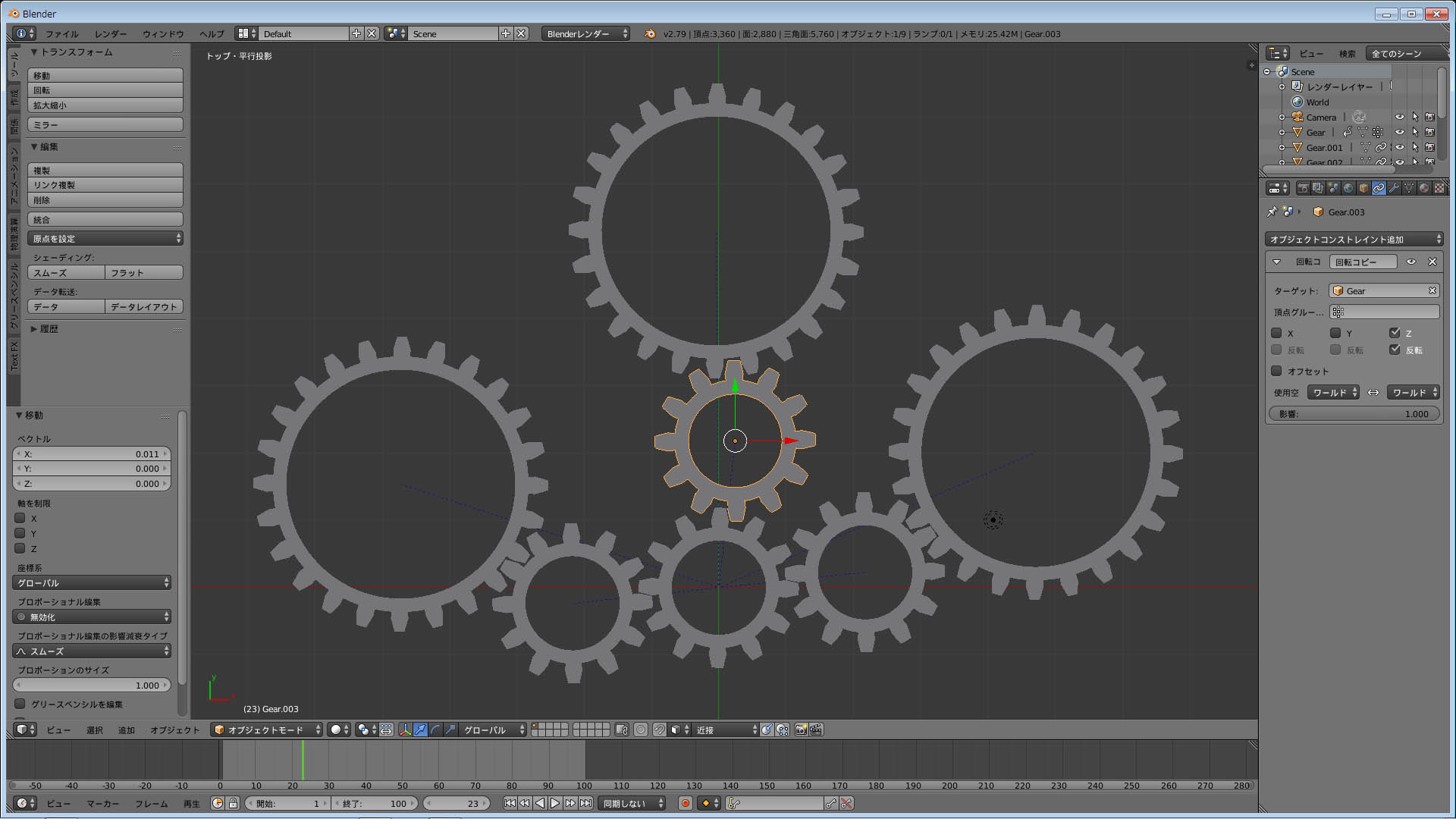
Blenderの「ユーザー設定」の中で眠っているプラグインの中から、ギア生成のプラグインを発見。
設定項目だけを"勝手に日本語化"して使ってみる。
面倒なモデルを作らなくて良いので、"あっという間!"に完成。
・・して、何に使うかと問われると、専門ではないので "見るだけ" としか答えようが無い。
添付したモデルは「Alt」+「A」で回転
皆まじめにやっている中、一人寂しい「Coffee Break」。
添付ファイル
gear.mp4
gear_Coffee_Break.blend
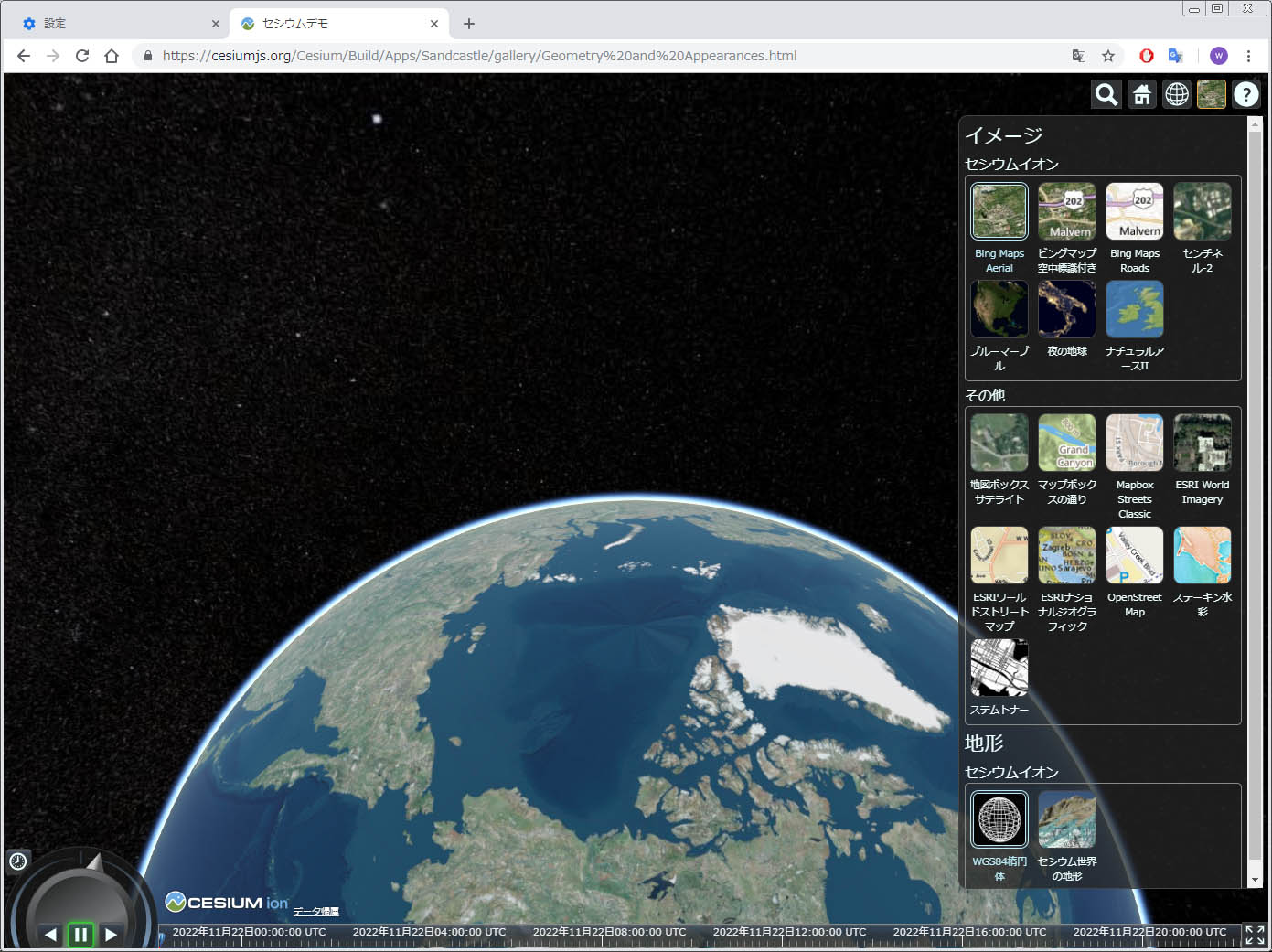
Google Earthの代わりとなるか?
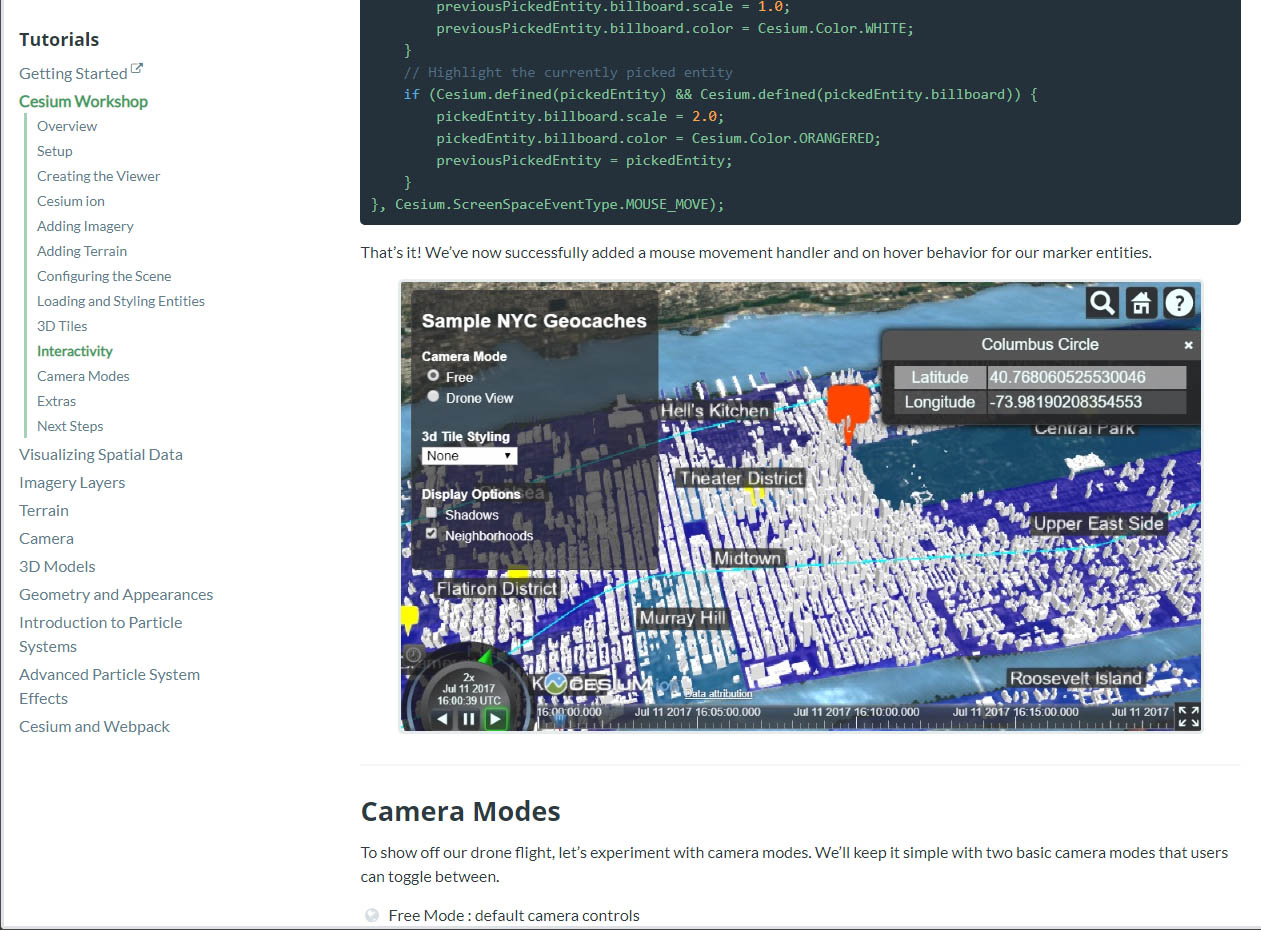
これまで便利だったGoogle EarthのAPIが廃止され、代わりに注目されているのが
これ
https://cesiumjs.org/index.html
内容が濃く、個人で取り組むには少々ハードルも高い。
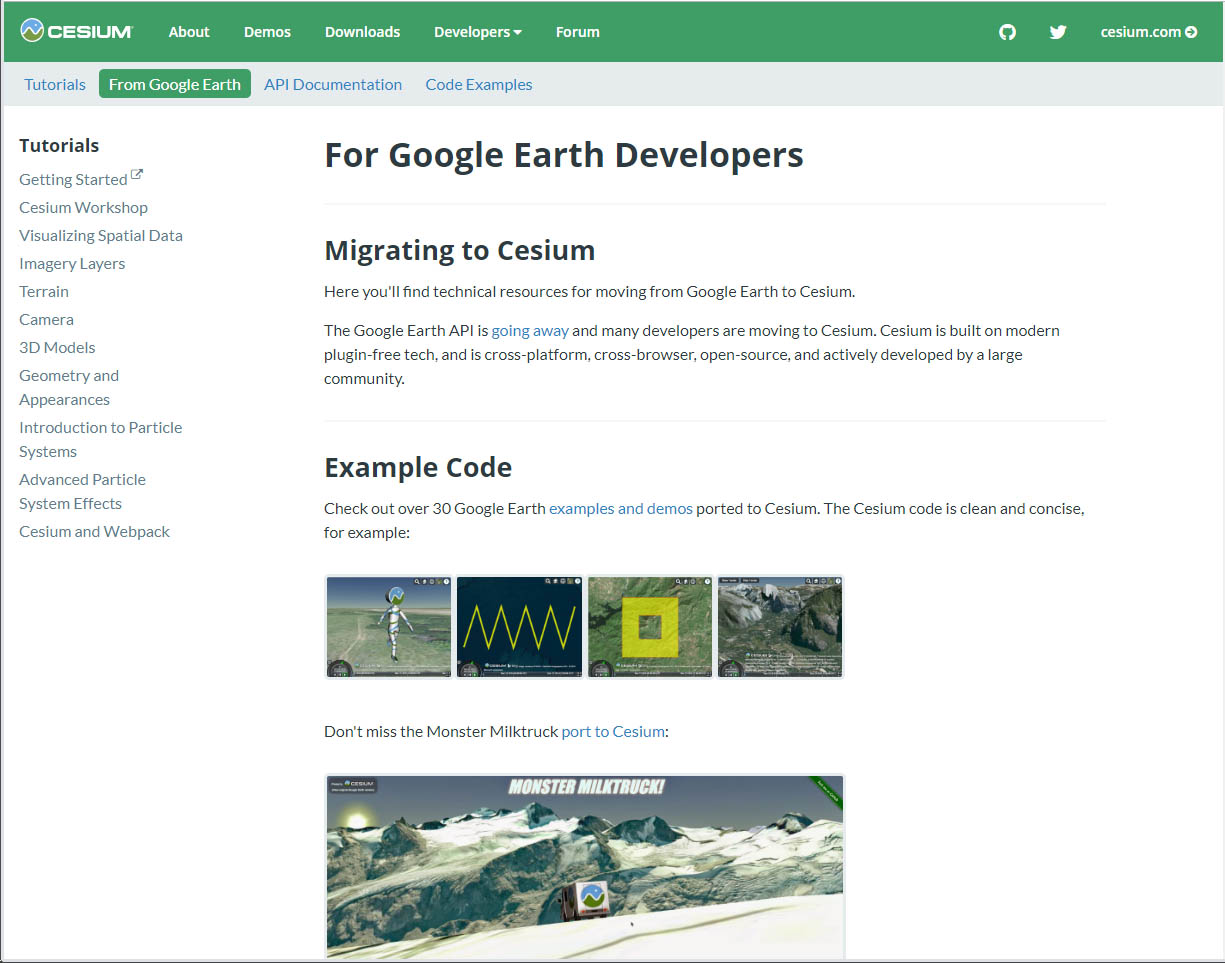
オリジナルページ
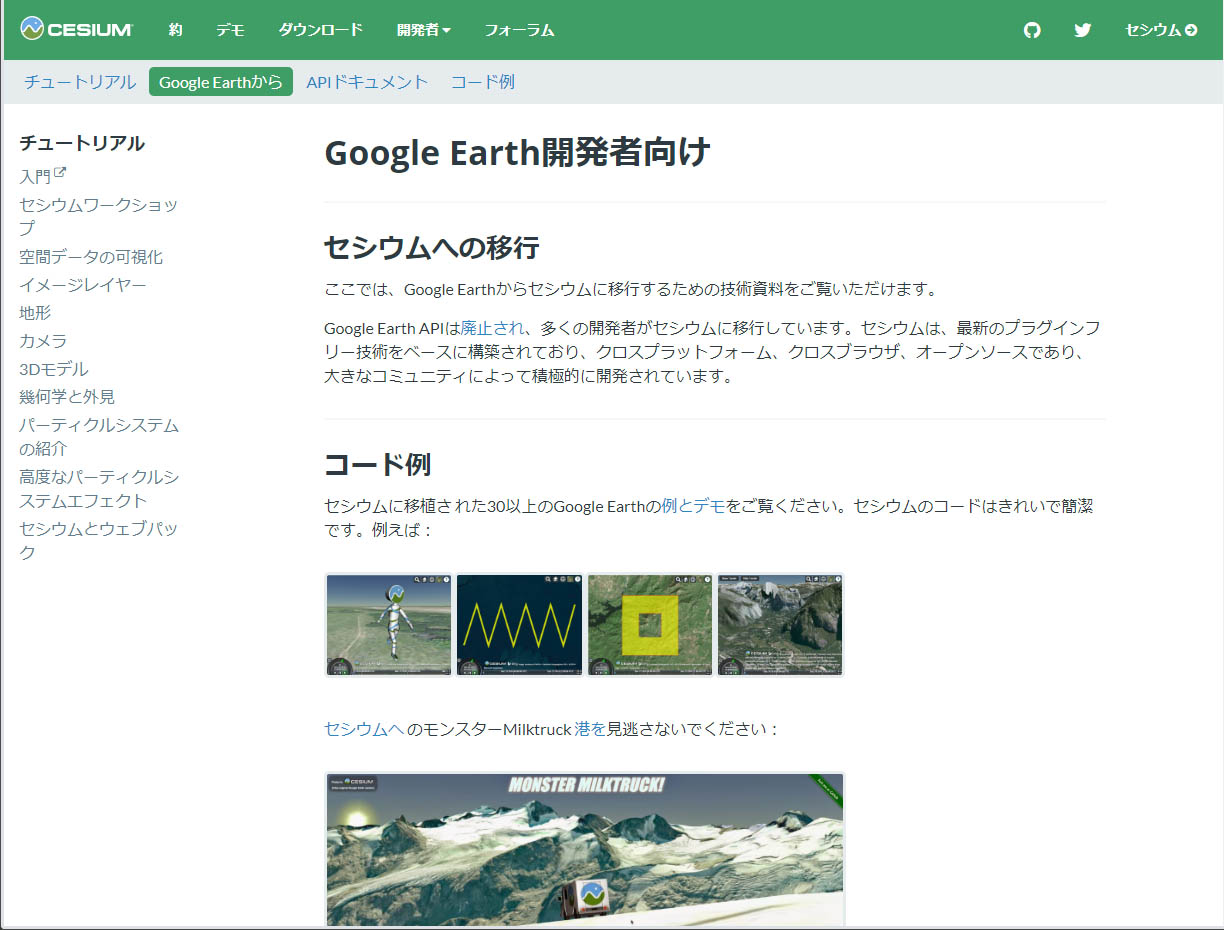
ページ翻訳
ストレスの無い処理速度
想像を超えて色々な用途に使えそうだが、余す時間と目的次第
Free素材 ブックマークサイト
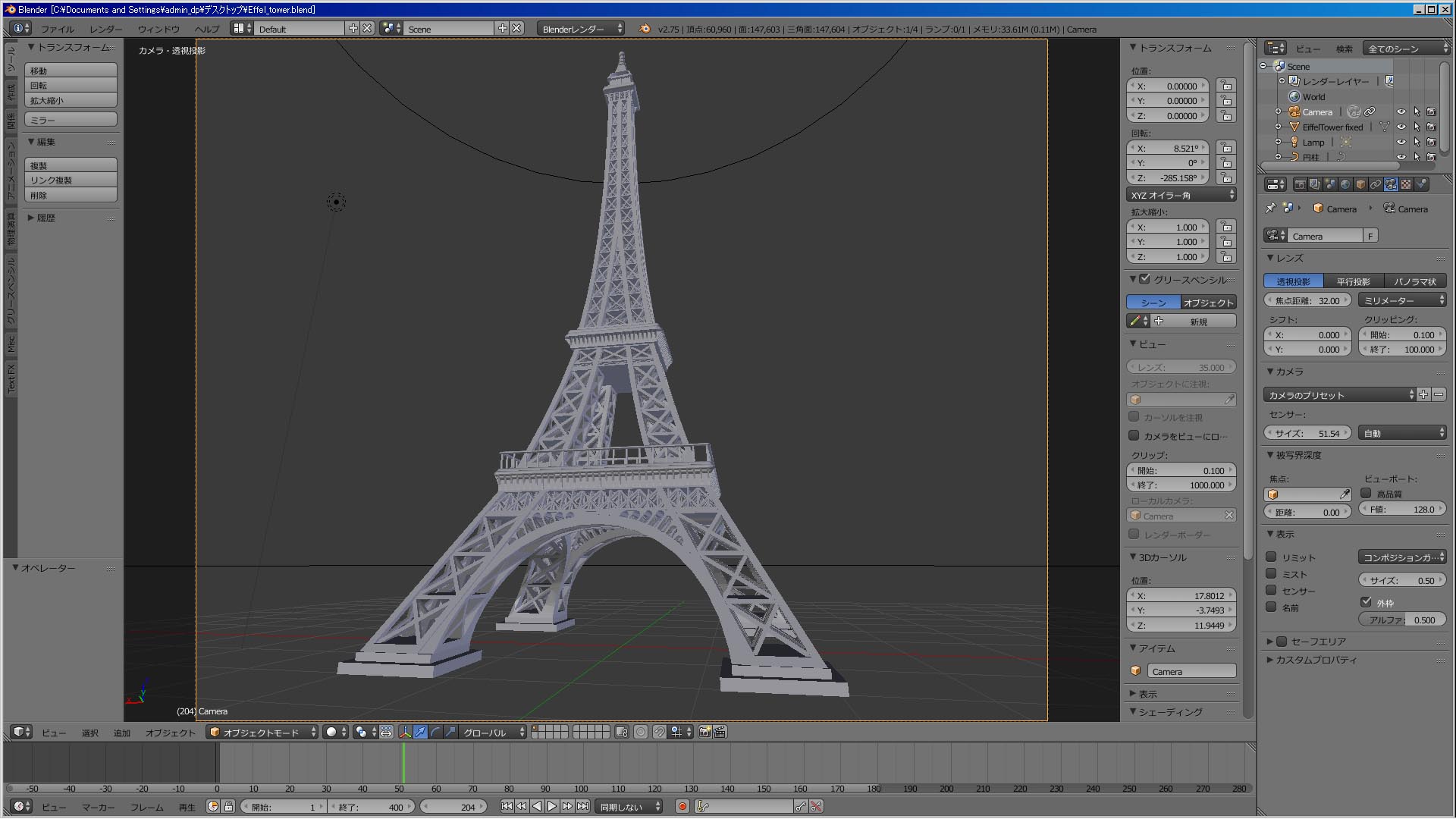
「Blender」 円柱をカメラワークのパスに使ってみた(データ付き)
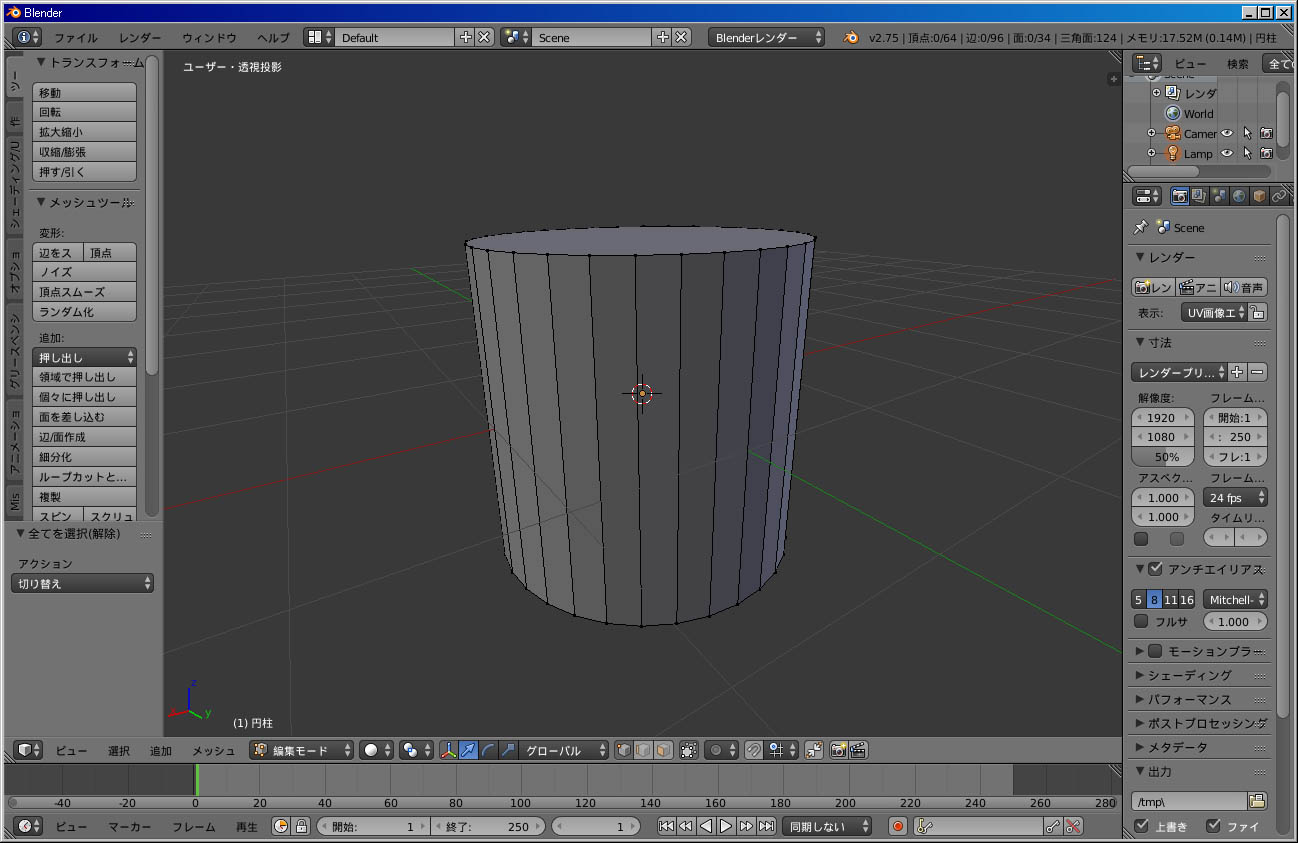
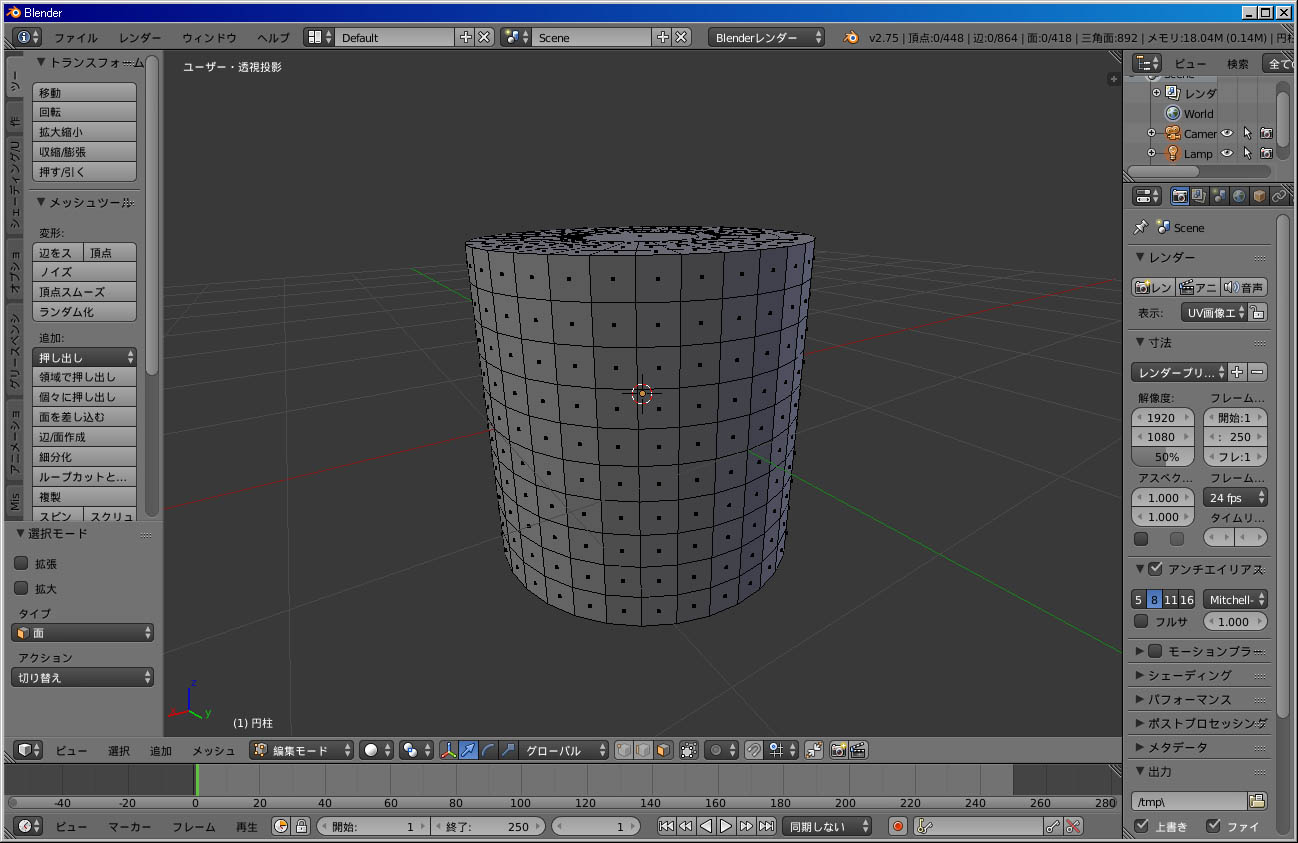
円柱の外側フレーム(エッジ)だけ残して、パスに変換。
そのパス上にカメラを配置して動かしてみた。
設定説明よりデータを見た方が早いので添付!
添付データは、※「Alt」+「A」キーでアニメーション再生
※下の「mp4」動画はカメラビュー
添付ファイル
Effel_tower.zip
effel_000.mp4
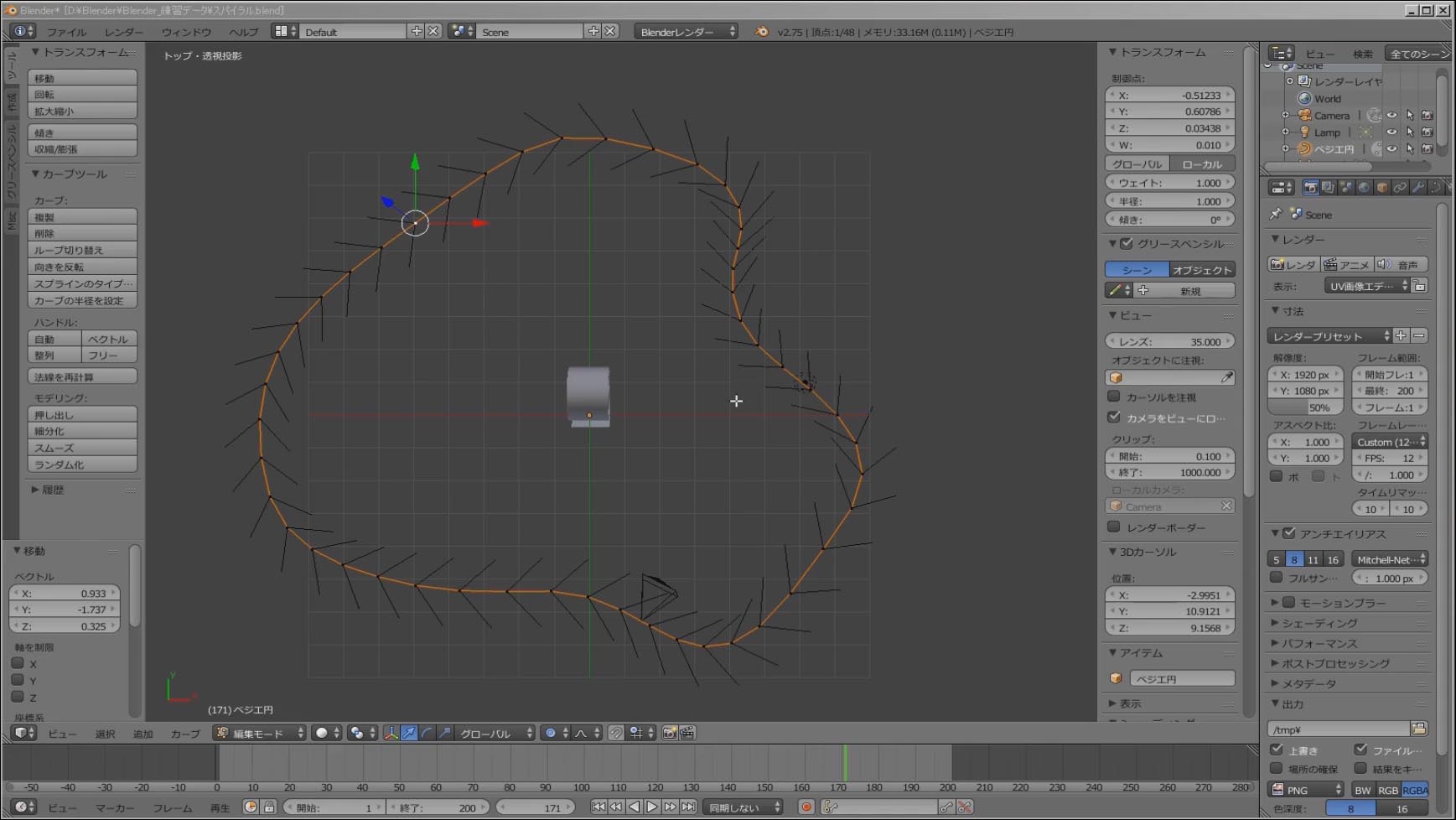
「Blender」 パスに沿ってカメラを動かす練習
ここ数日PCの調整に掛かりきりだったため「Blender」の練習が休止状態。
前に金輪継ぎのアニメーションでカメラワークをうまく制御できなかった反省から、強引にパスに沿わす方向に変更。
結果、どの方法を選択しても調整が難しい。
※ この無駄な記事は後日消去予定
添付ファイル
cm010.mp4
「Unreal Engine 4」 YouTube
そのままタイタニック!
船体はともかくこの内装の再現は圧巻。
デモのダウンロードページ
SYSTEM REQUIREMENTS:
FOR DEMO 3 STAND-ALONE:
RECOMMENDED APPROXIMATE SPECS:
WINDOWS VISTA/7/8/10
3.5GHZ INTEL CORE I7 CPU OR BETTER
8GB TO 16GB RAM OR MORE
2GB OR 4GB NVIDIA GPU
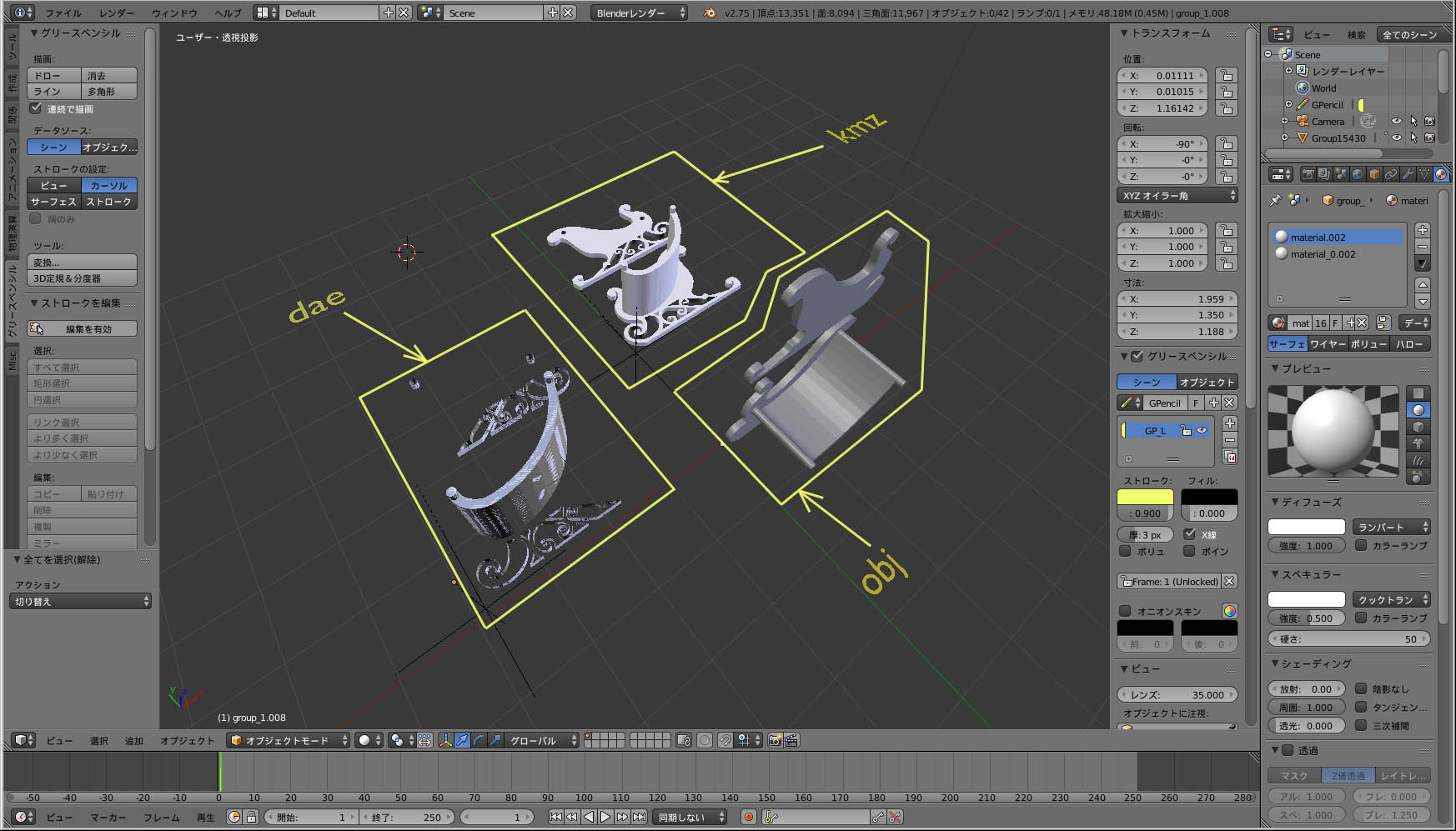
「Blender」 SketchUp8用プラグインとのデータ相性を探る
それぞれがアドオンとして公開されているプラグインの相性チェック。
「SketchUp」と「Blender」のプラグイン、諸問題を絡めた双方の相性が問題となるため、結果が個別の結論でしかないがメモ。
今回使ったSketchUp用アドオンは
ここ
XP、Blenderバージョン2.75で使用
うまくいくときといかないとき。 何故か「dae」が暴れる。
安定してSketchUpのデータをそのまま読めているのは「kmz」のみ。
(ただしマテリアルに関しては未設定の状態)
思いがけなく昔の「LightWave」のデータフォーマットが上手く読める付録がついた。・・・が、大半のデータを消去済み。
こんなことなら消すんじゃなかった!
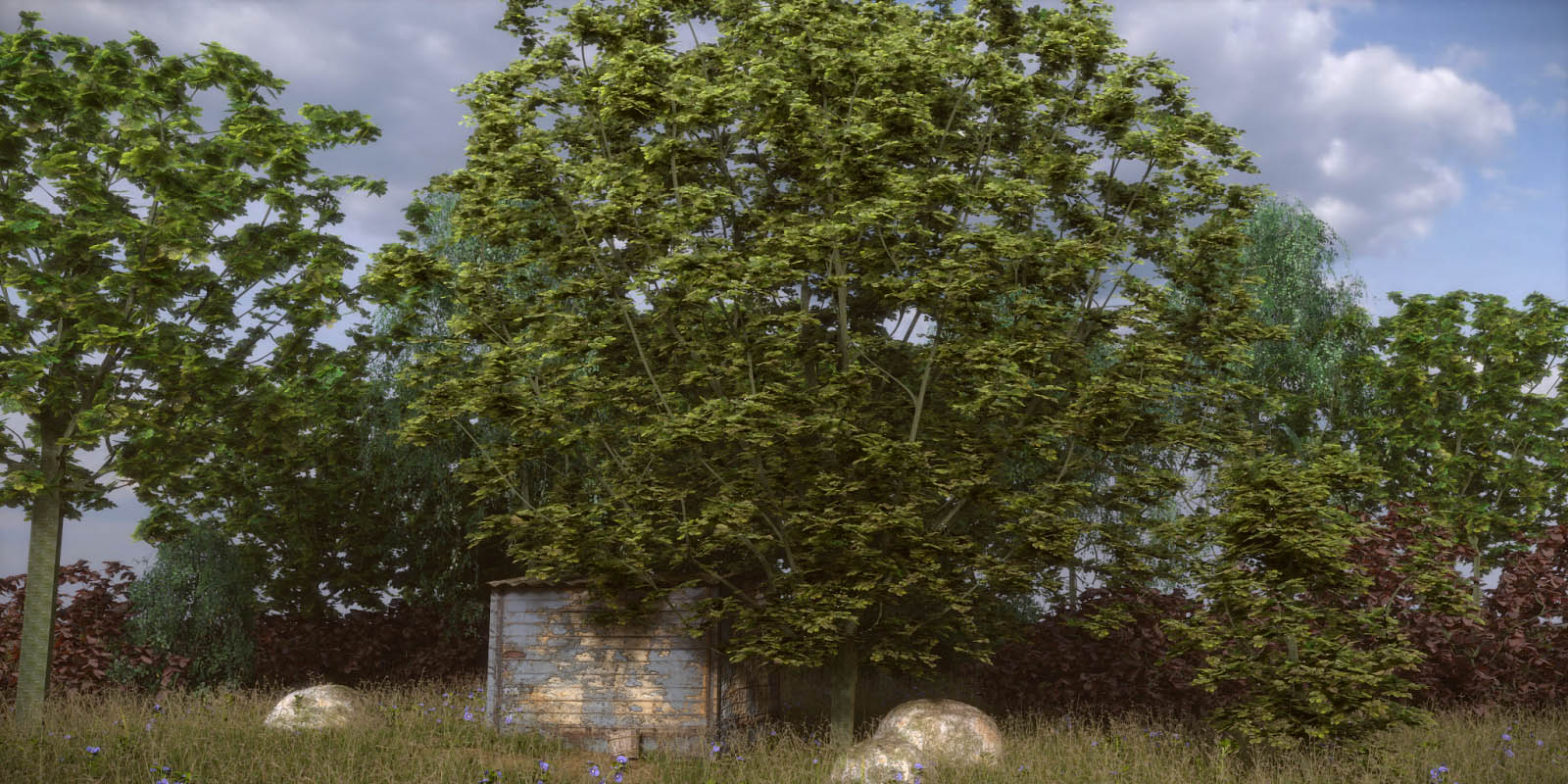
「Blender」 蔦(ツタ)の次は木。 Addon 「Tree」が き になる。
執拗な蔦の練習で基本的な操作と、生み出す効果のイメージは掴めた。
"基本的"と書いたが、練習した方法以外にも「パーティクル」を使った生成方法も見つかり、何が"基本"なのかは揺らいでしまっている。
後日"備忘録"として操作記録を残しておかないと忘れてしまう事は必至。
「Blender」のバーション2.75を基準に書いているので他はわからないが、プラグインにチェックを入れるだけで使えるならいつか使ってみたい。
こちらのサイト
で見つけた効果抜群のBlenderで作った「Tree」画像。
ここまでやるにはやはり日本語版(また出た〜! 個人的意見)プラグインが必須。
※左側の木の幹の解像度(四角形のまま)が気になる。データが複雑で重いせいなのか?
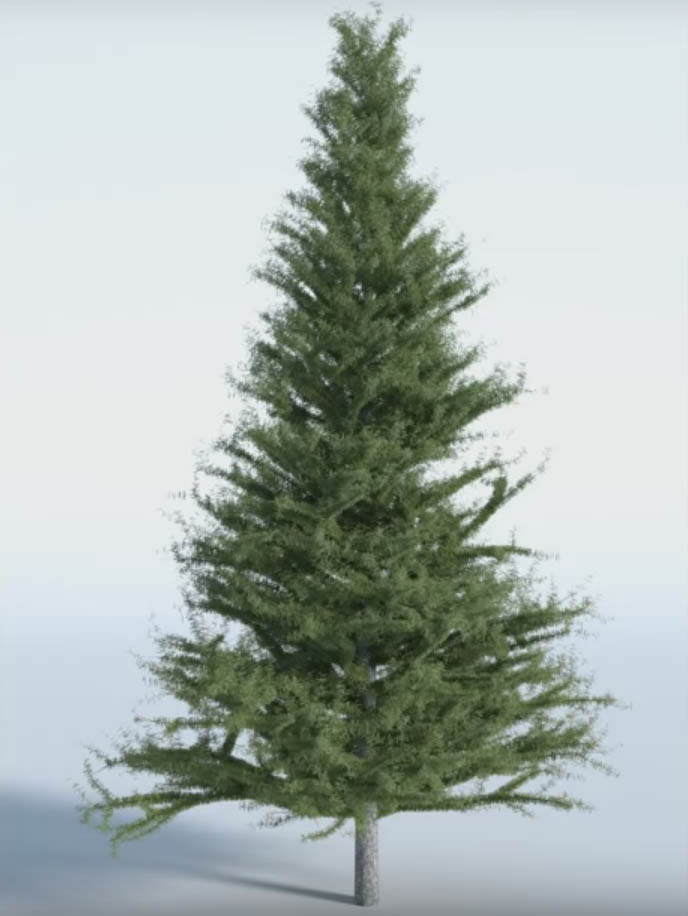
ネットで見つけたこれからの季節にピッタリ!の樅の木の画像(Blender)
ツタより登場する頻度が高そうな標準実装のAddon「Tree」がどうしてもき(木?)になる。
「Blender」 備忘録:45°エッジ
45°斜め線の引き方
「Ctrl」+「r」で面分割
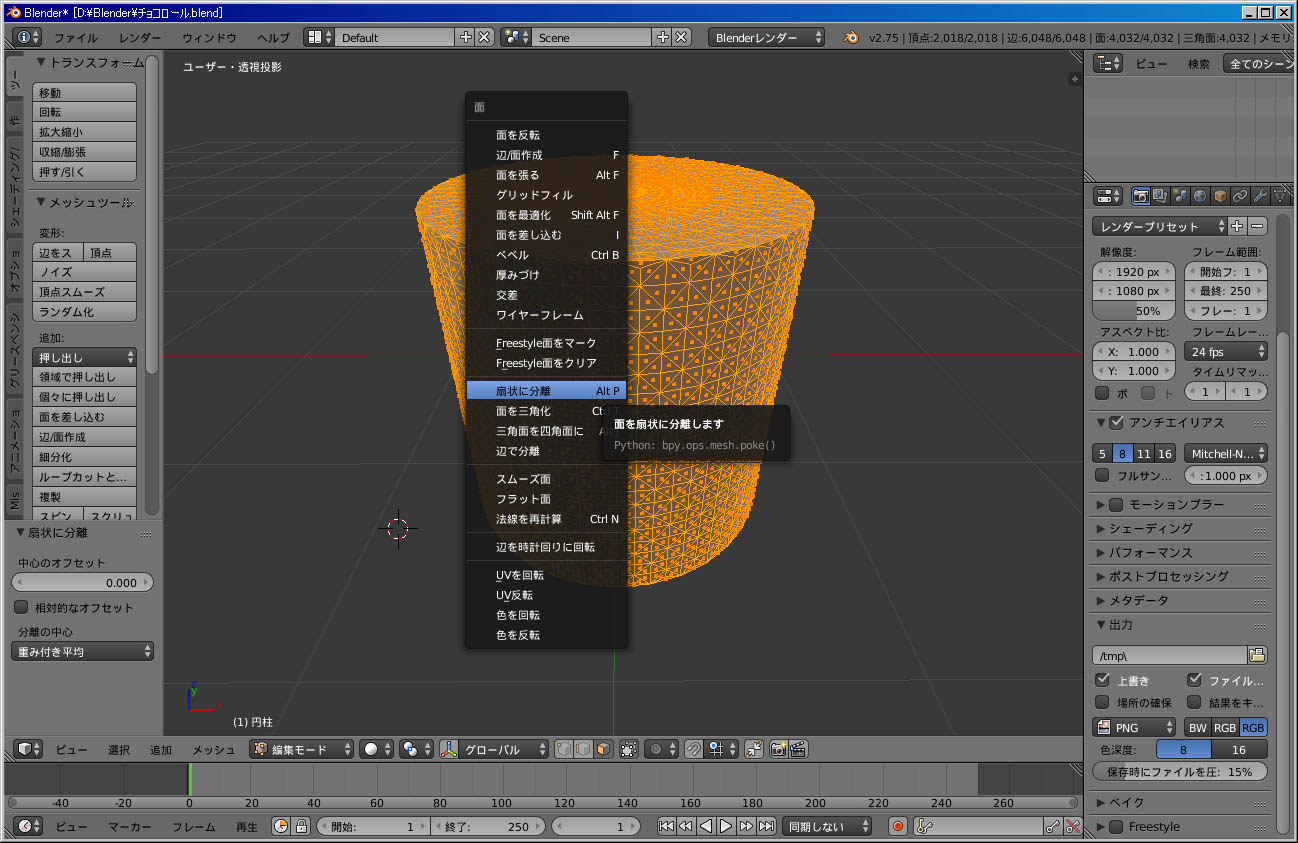
このあと「三角面を四角面に」を実行
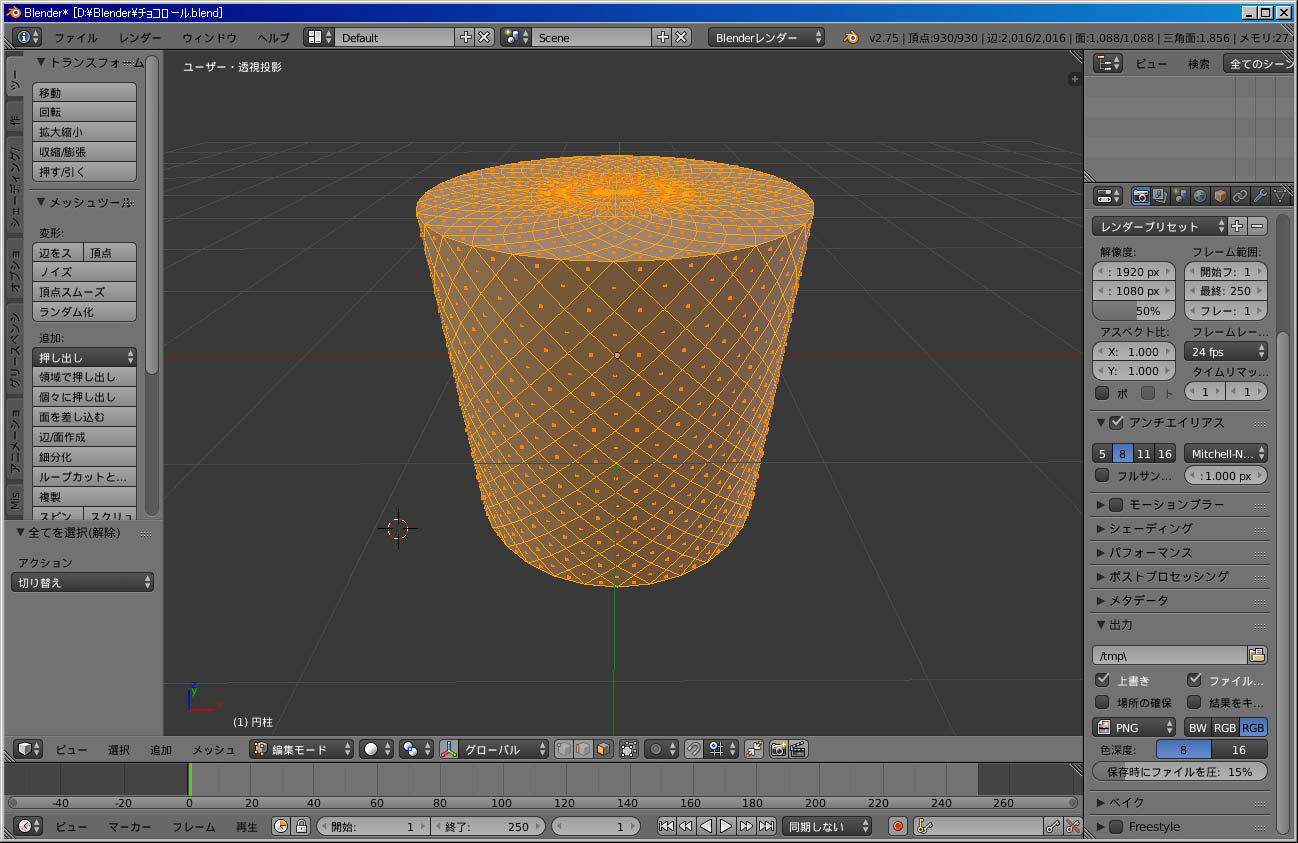
編集モード。 ヘッダーメニューの「選択」から「チェッカー選択解除」でエッジを飛越選択
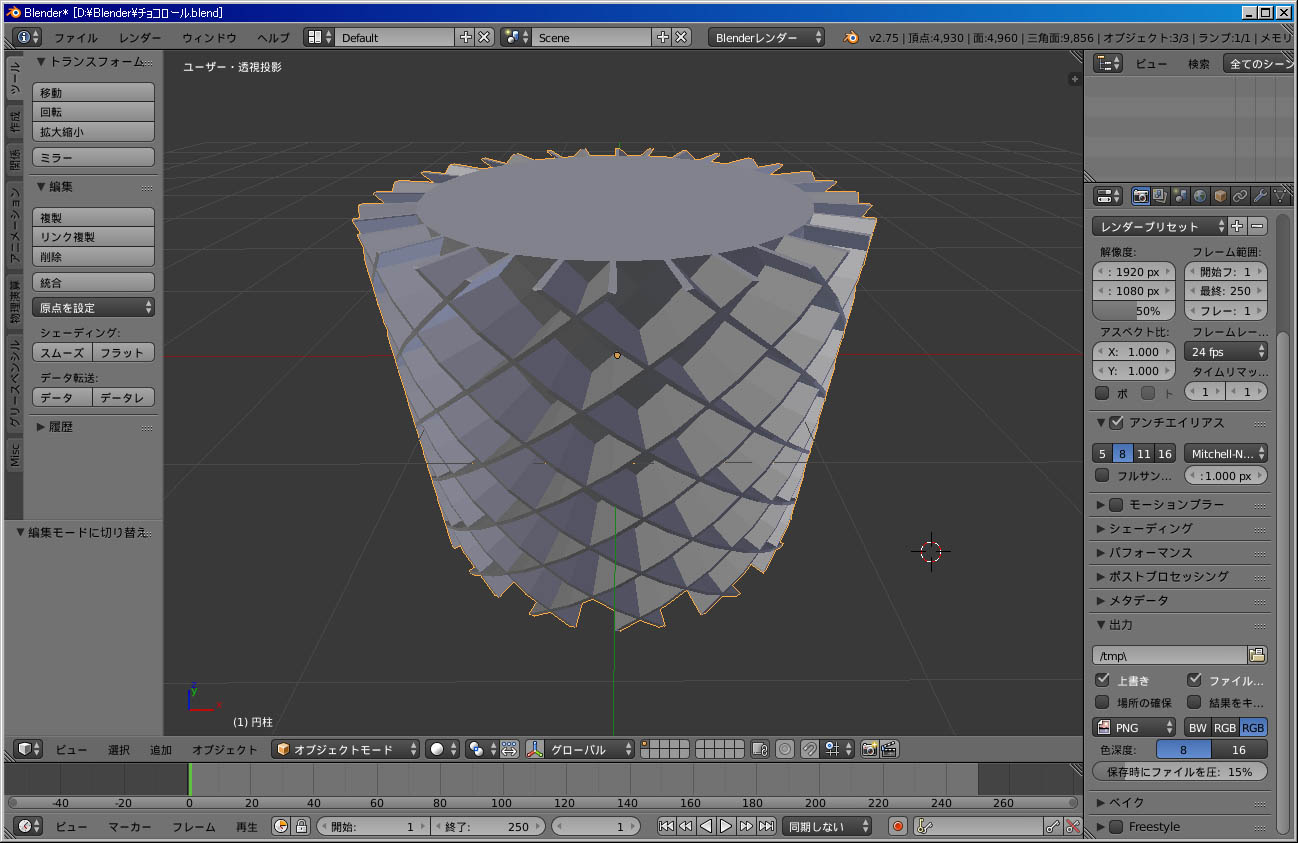
「Ctrl」+「b」でエッジに幅を付けて「e」→「s」→「Shift」+「z」で押し出し
「Coffee Break」 しつこく Blam_Addon YouTube
"BlamAddon" の用途は色々ありそうだが使い方のイメージは解ってきた
「Street View Download 360」について補足説明
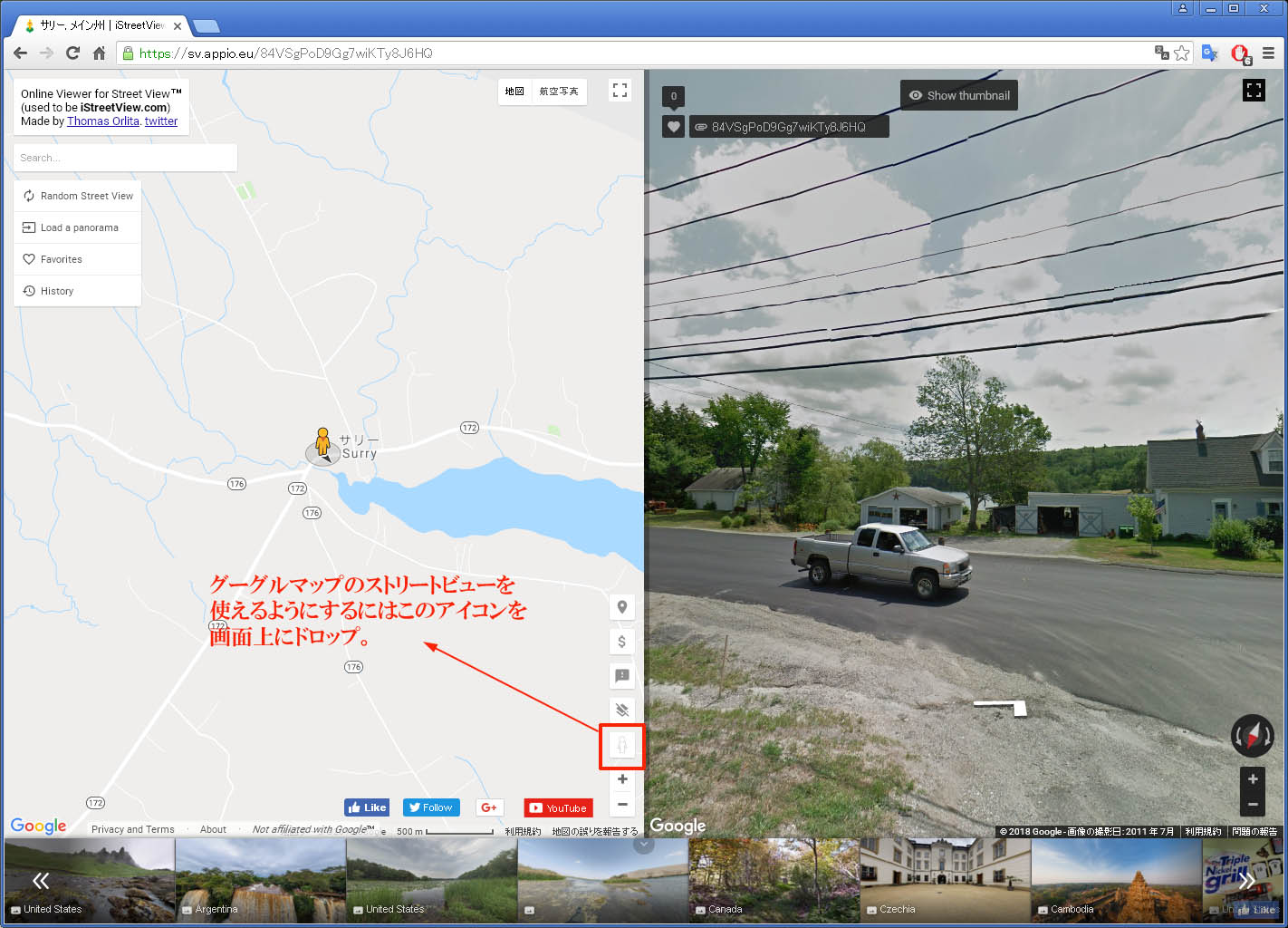
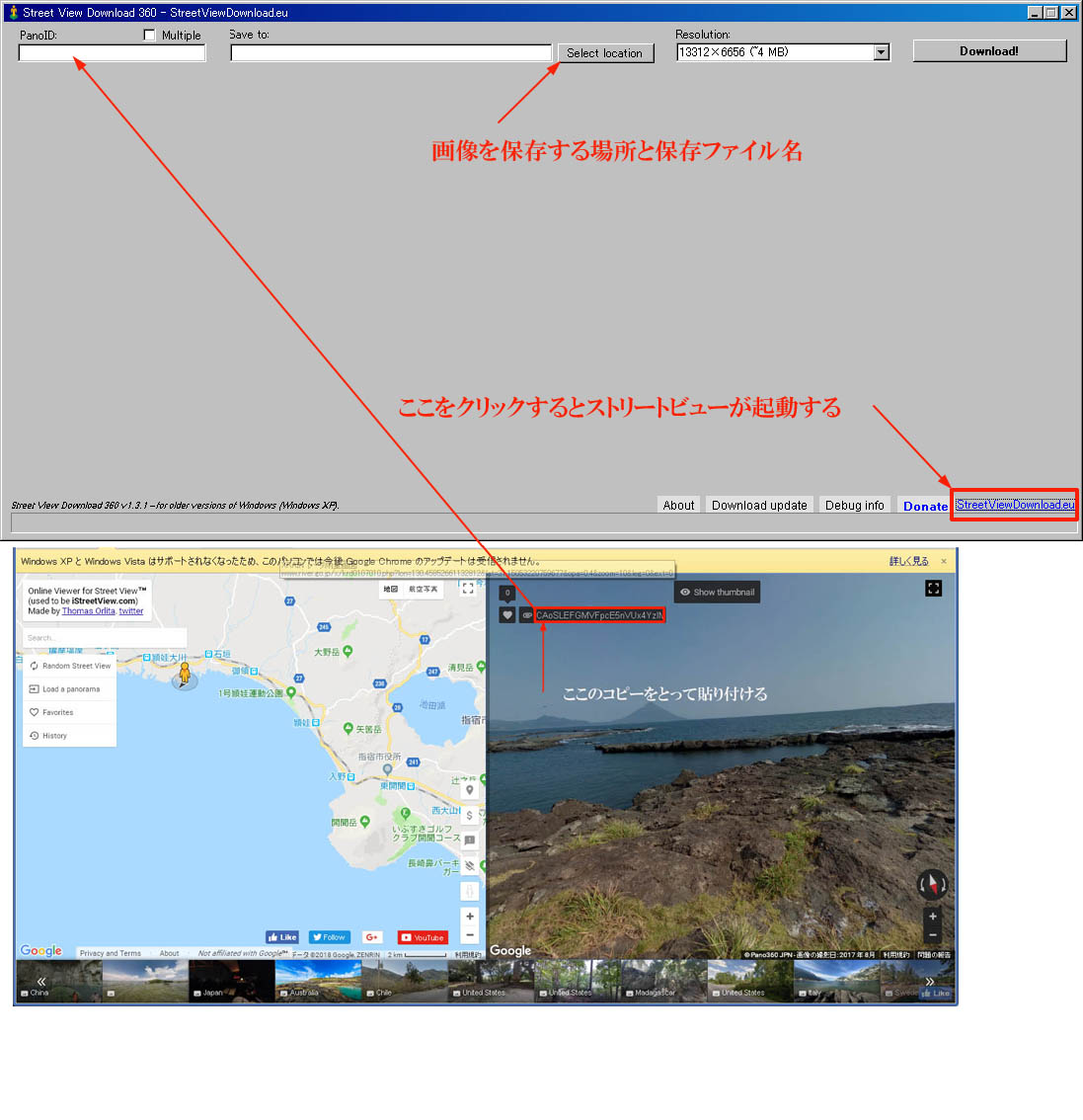
マップを呼び出した直後は、そのままではストリートビューが使えませんので、グレーアウトした人型のアイコンを左ウィンドウの画面上にドロップしてください。
いつものグーグルマップが表示され、好きな場所を表示できるようになります。
「Coffee Break」 360度パノラマ画像をDLしてみた
前出のパノラマ画像ダウンロードシステムに"XP非対応"と書いたのは間違い。(ちゃんと下にXP用のがあった!)
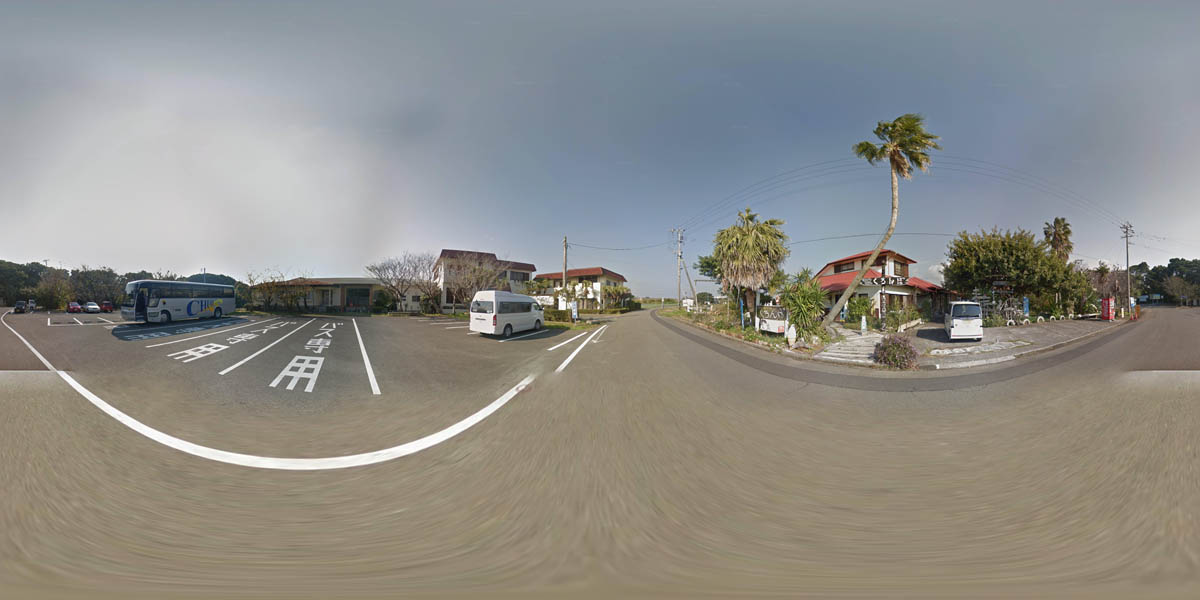
試しに近くの喫茶店(友達)のパノラマで落とした画像がこちら。
最大サイズで落としてUPしたので「GoogleChrome」ではエラー発生!(その後サイズを調整して表示)
特に説明の必要は無いと思うが、自分用の備忘録。
ストリートビューから360パノラマ写真をダウンロード
Blenderで360度パノラマをやる日がくるかもしれない?・・と言う事で、練習に最適と思われる「ストリートビュー360パノラマ写真」をダウンロードしたい時のメモ。
参考・参照サイト:t0rryの巣
360度画像のダウンロード・システムはここ
「Coffee Break」 Blenderのおすすめなサイトを見つけた
今日の練習はこれ。
リンクの許可を取ったわけではありませんが、
参考にさせて頂きます。
実は次のテーマに選ぶ予定だったが先に実践し、詳しく解説してくれているサイトを見つけたので紹介。 英語ダメ人間にとっては大助かり。
実際にやってみた!
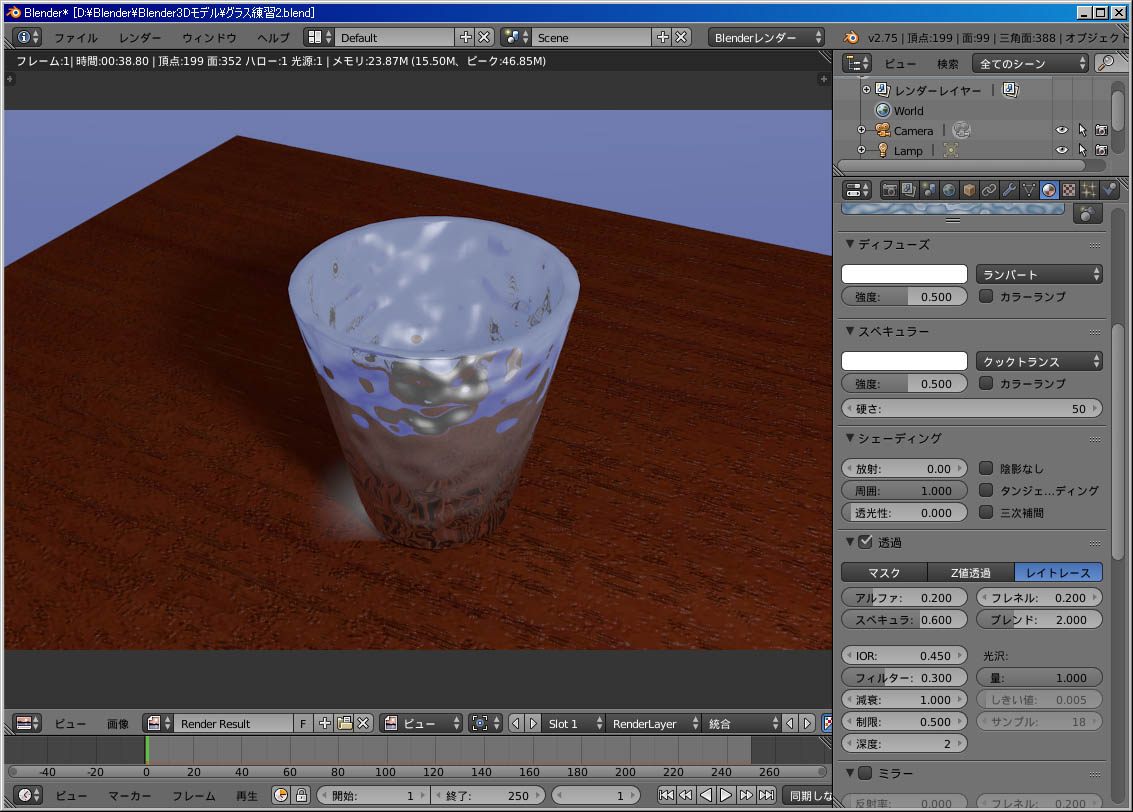
空の映り込みなど色々不自然なところは多いが、最初としてはマル。
Unity:ProBuilderモデリングとレベルデザインから メモ
ここまでなるには・・ね。
UnityとAutomotive:高速レーンでのレンダリング
参照:Unity Blog
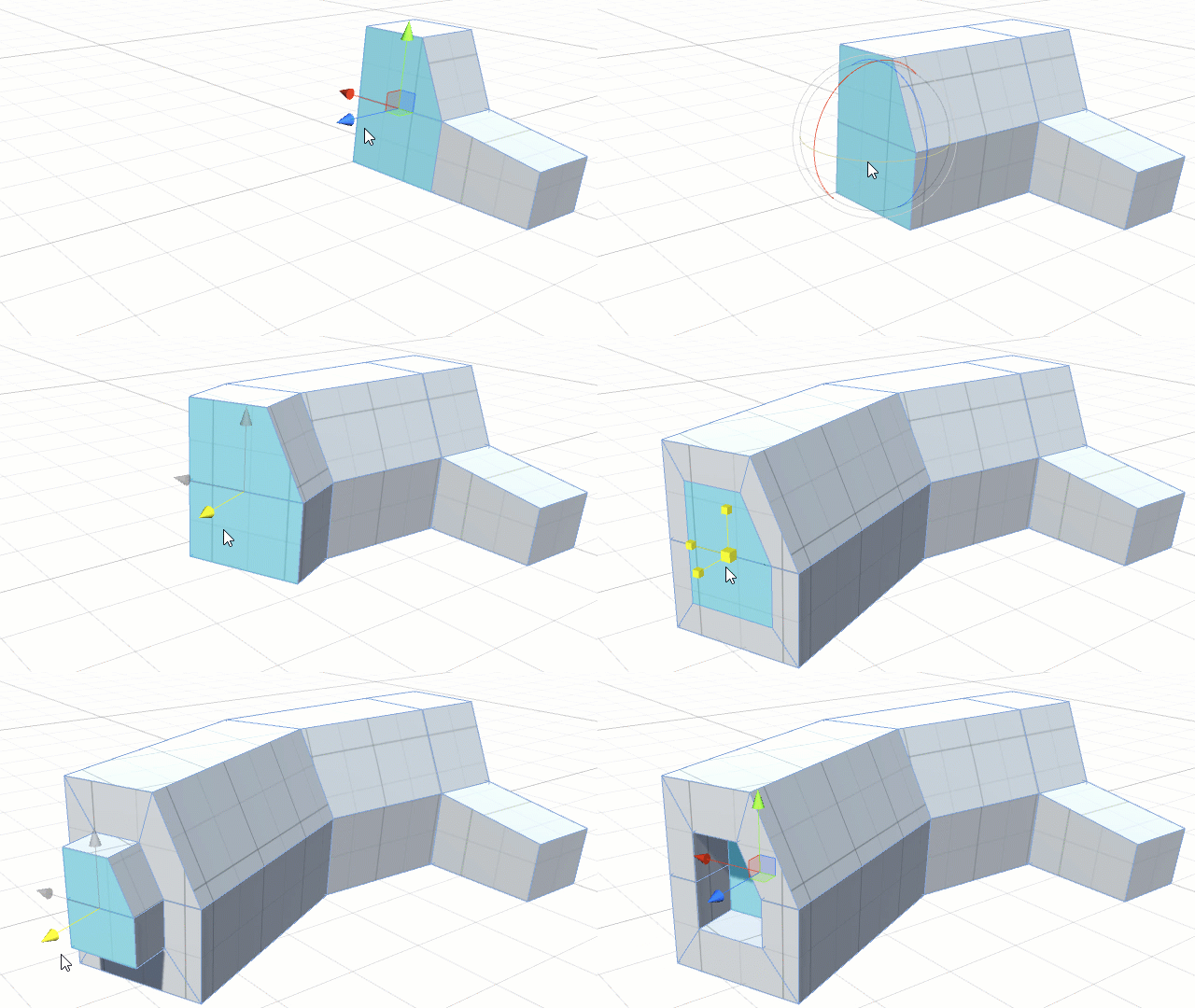
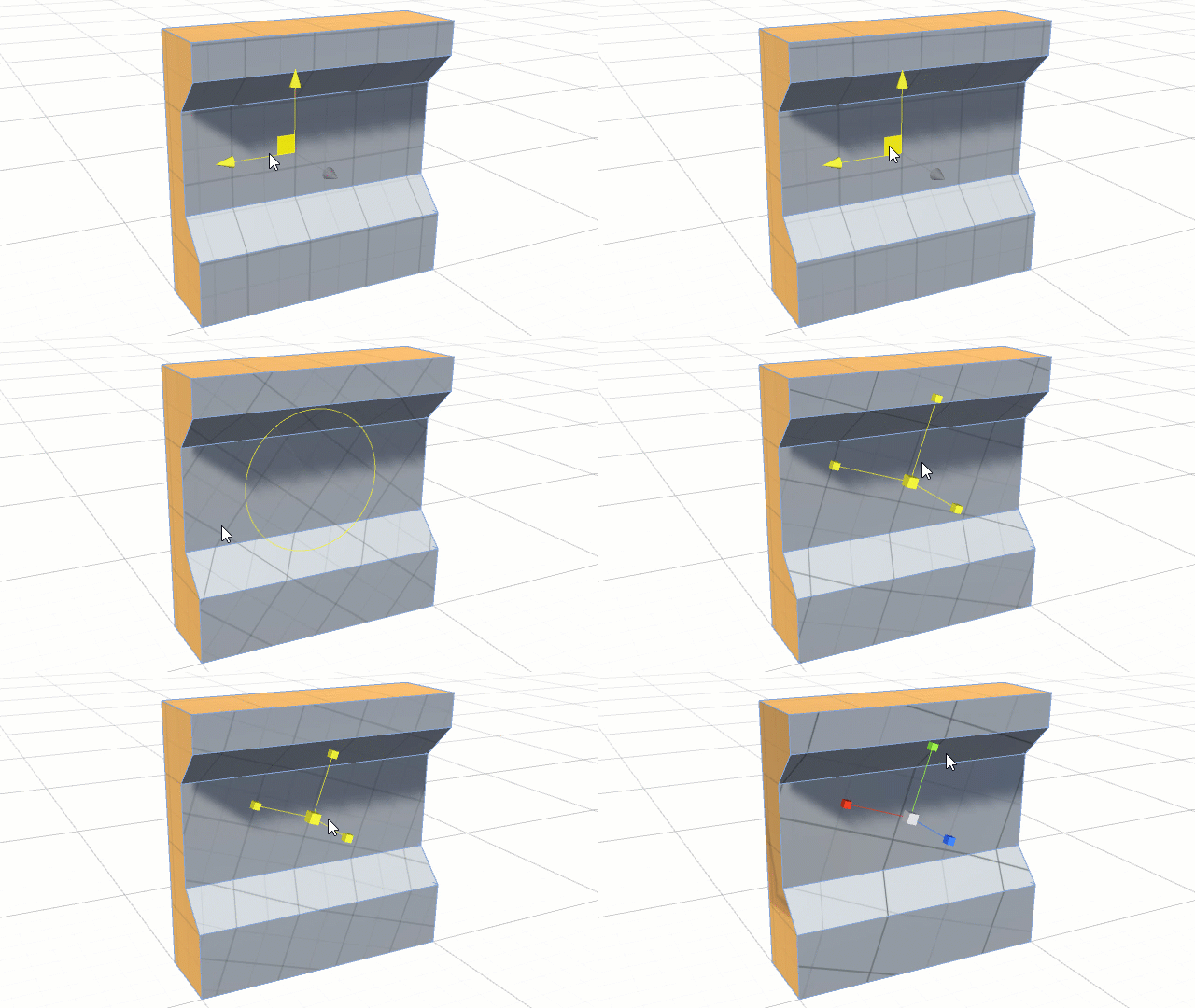
Extrude and inset(押し出しと挿入)
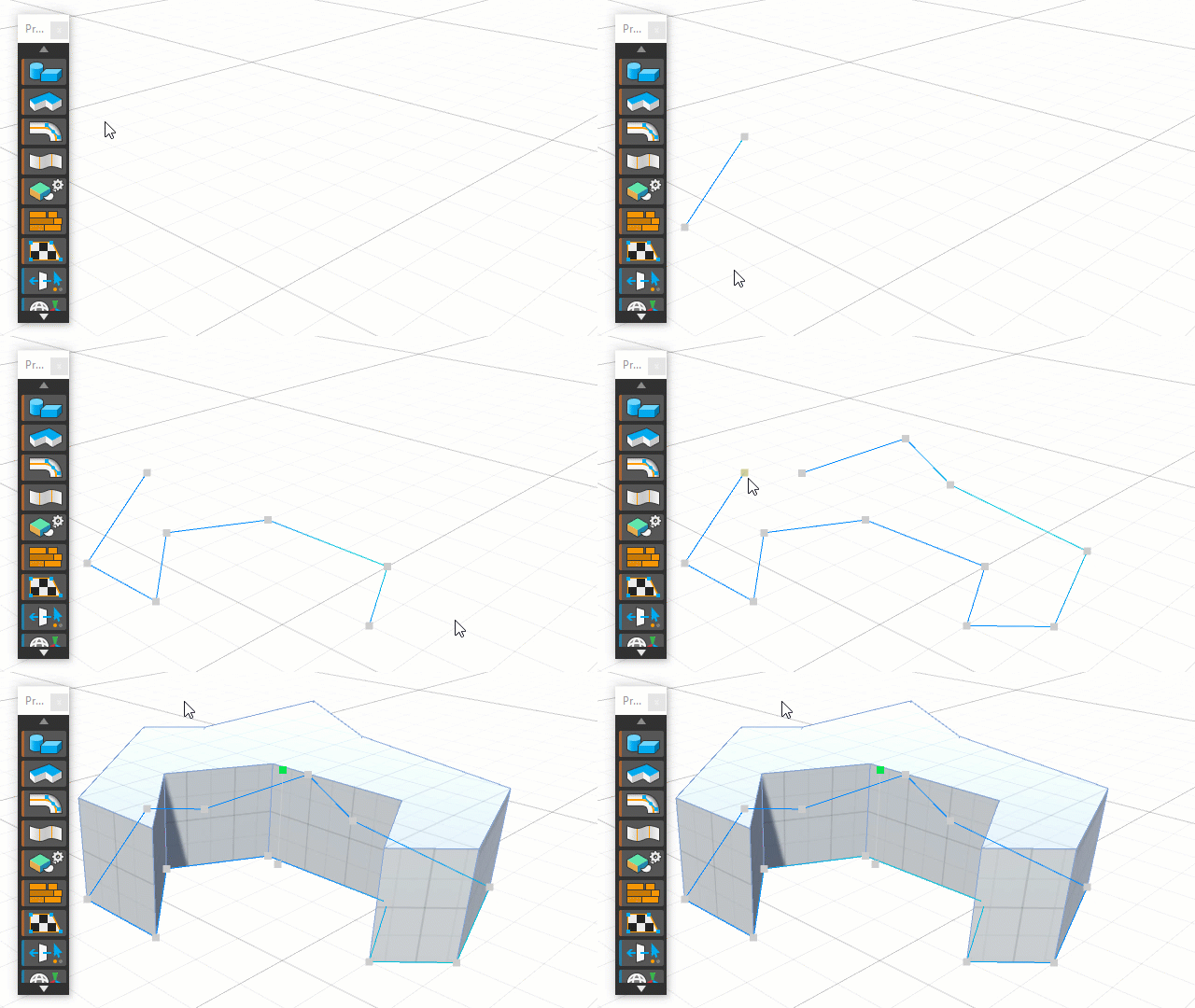
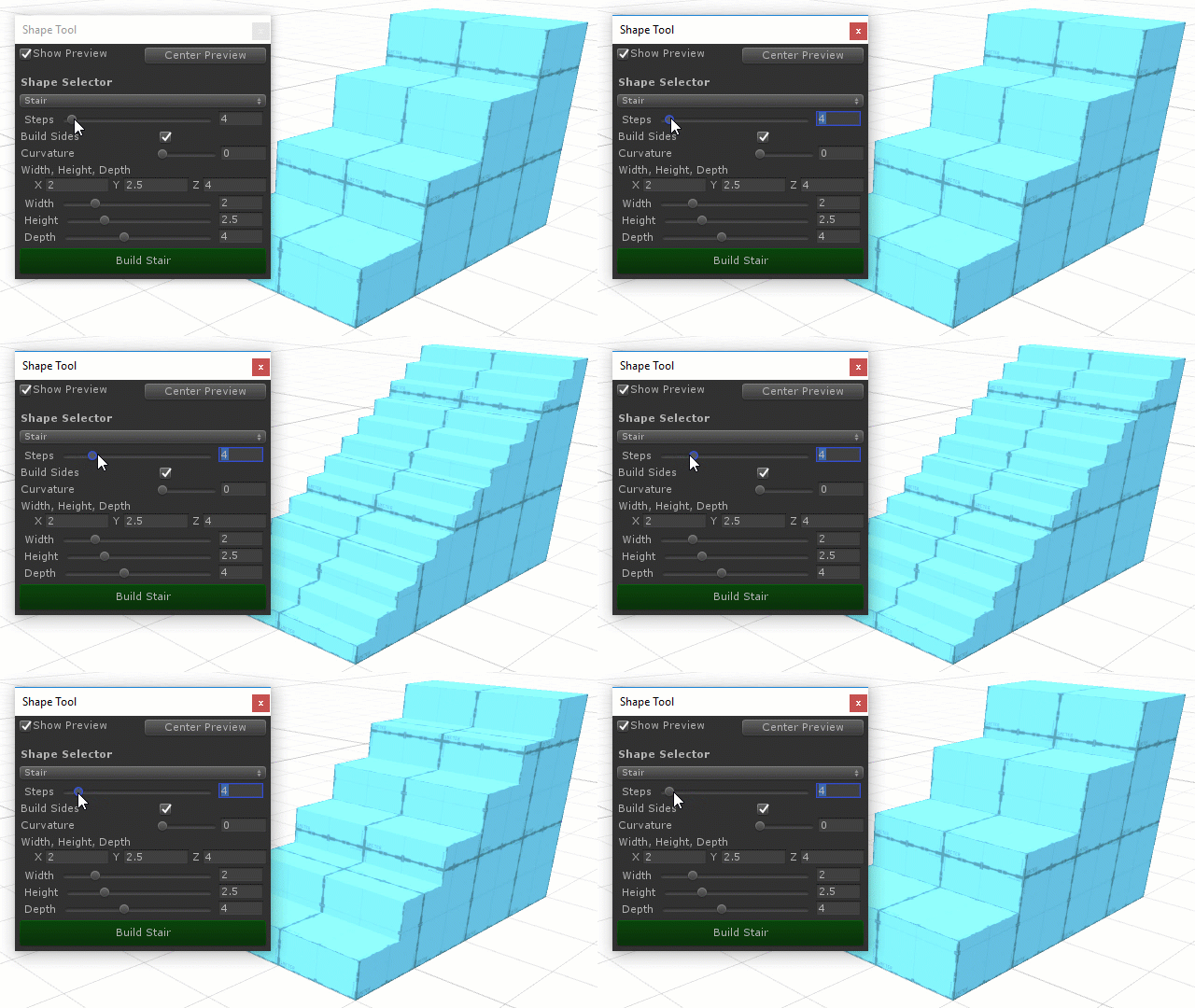
Versatile Poly Shapes(多彩なポリシェイプ)
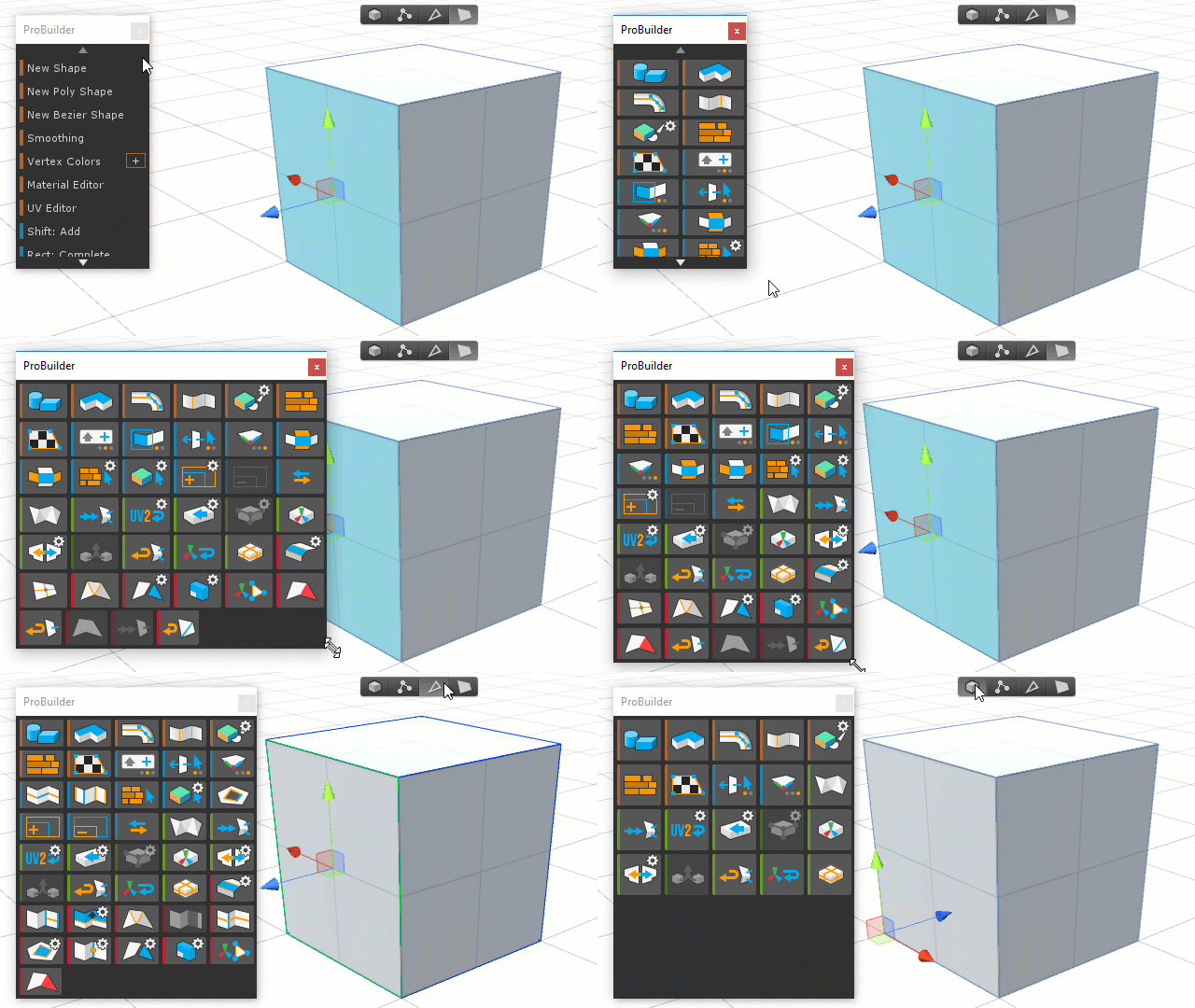
Dynamic user interface(動的ユーザインタフェース)
In-scene UV controls(シーン内UVコントロール)
Procedural shapes(手続き形)
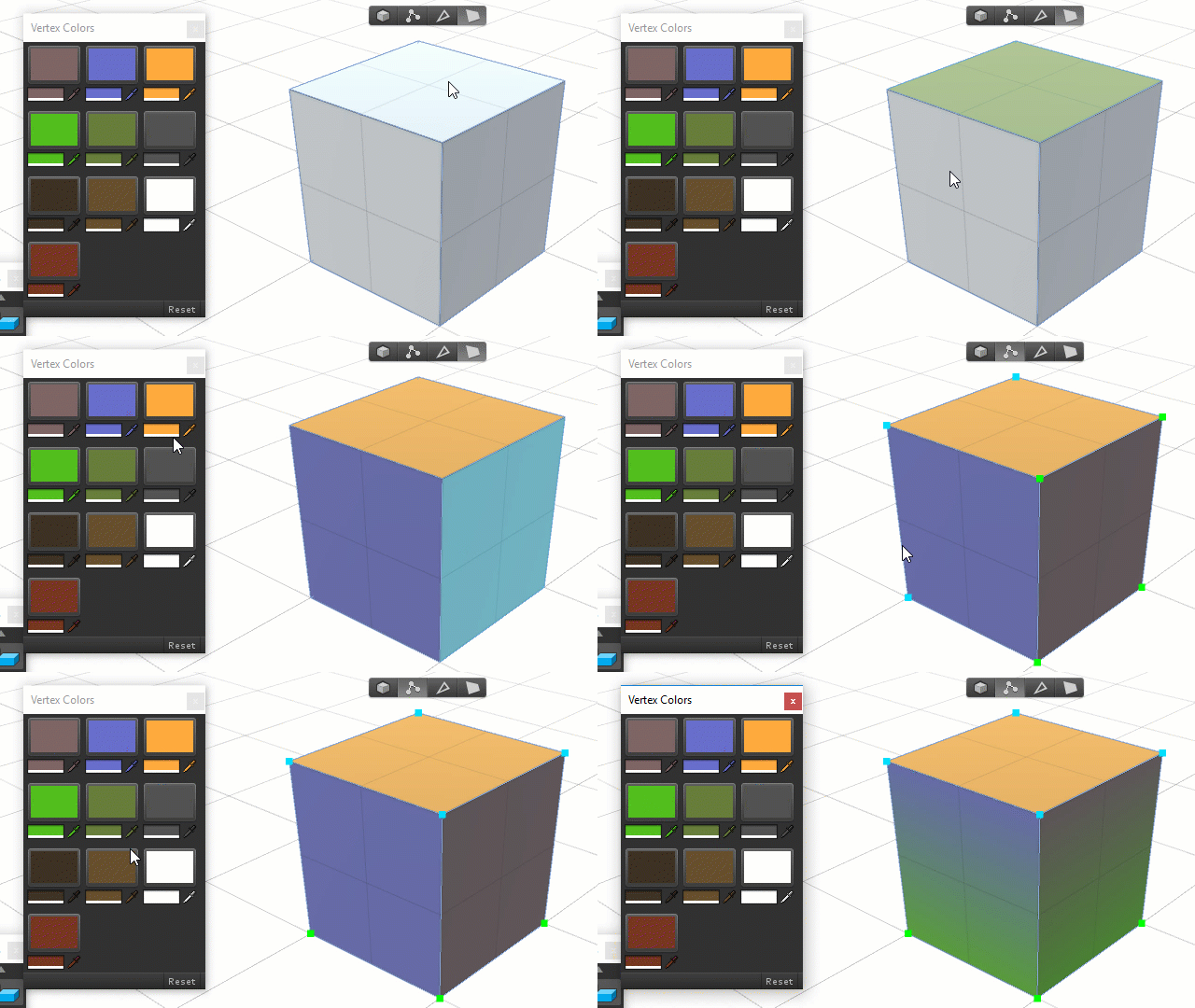
Vertex coloring(頂点の色付け)
< next
▲
prev >