<<
2026年3月
>>
日
月
火
水
木
金
土
日
月
火
水
木
金
土
日
月
火
水
木
金
土
日
月
火
水
木
金
土
日
月
火
1
2
3
4
5
6
7
8
9
10
11
12
13
14
15
16
17
18
19
20
21
22
23
24
25
26
27
28
29
30
31
記事検索
検索語句
カテゴリー
●
FreeCAD
(69)
●
Sketchup
(331)
●
SketchyPhysics
(62)
●
Sketchup・Plugin
(114)
●
Kerkythea
(44)
●
Blender
(343)
●
3Dプリンター
(281)
●
Twinmotion
(37)
●
DS・Mechanical
(4)
●
CNC
(42)
●
Inkscape
(24)
●
Eggbot
(29)
●
AxiDraw
(27)
●
Lazer関係
(42)
●
地図関係
(70)
●
Anaglyph
(24)
●
Unity
(54)
●
DesignSpark PCB
(22)
●
netfabb Basic
(11)
●
DELFTship
(45)
●
memo
(191)
●
Temp
(31)
●
備忘録
(70)
●
雑記
(90)
●
Photo
(1)
●
arduino
(27)
月別アーカイブ
>>
2026年02月
(1)
2026年01月
(2)
2025年12月
(4)
2025年11月
(7)
2025年10月
(10)
2025年09月
(14)
2025年08月
(7)
2025年07月
(3)
2025年05月
(2)
2024年12月
(1)
旧暦計算(高島暦) 月齢:時間単位
日付を指定して計算する場合
入力 = TAB移動
西暦
令和
平成
昭和
大正
明治
年
月
日
時
ログイン
PC-Trace
< next
memoの記事
prev >
■
12/08(木)
Omniverse:テスト1
■
11/29(火)
AI:test
■
11/01(火)
RS:メモ
■
10/14(金)
DSM:BOMメモ
■
08/31(水)
Coffee Break:...break中..
■
08/28(日)
Free PBR Texture Map Generator
■
07/26(火)
SketchUp:シーンによるマテリアルチェンジ
■
12/09(木)
新・Blender3.0:Depthmap 設定メモ2
■
12/08(水)
新・Blender3.0:Depthmap 設定メモ
■
04/29(木)
3018Pro ファームウェア・アップデートによるメモ
■
03/18(木)
Candle、ツール(ミル)のイメージ設定
■
03/01(月)
Blenderによる、CNC切削モード比較
■
02/09(火)
Twinmotion 360度パノラマ3D画像作成1
■
02/04(木)
FB、パノラマ投稿前のメタデータ設定について
■
01/24(日)
ステレオ撮影ツール
>>このカテゴリーの記事一覧
Omniverse:テスト1
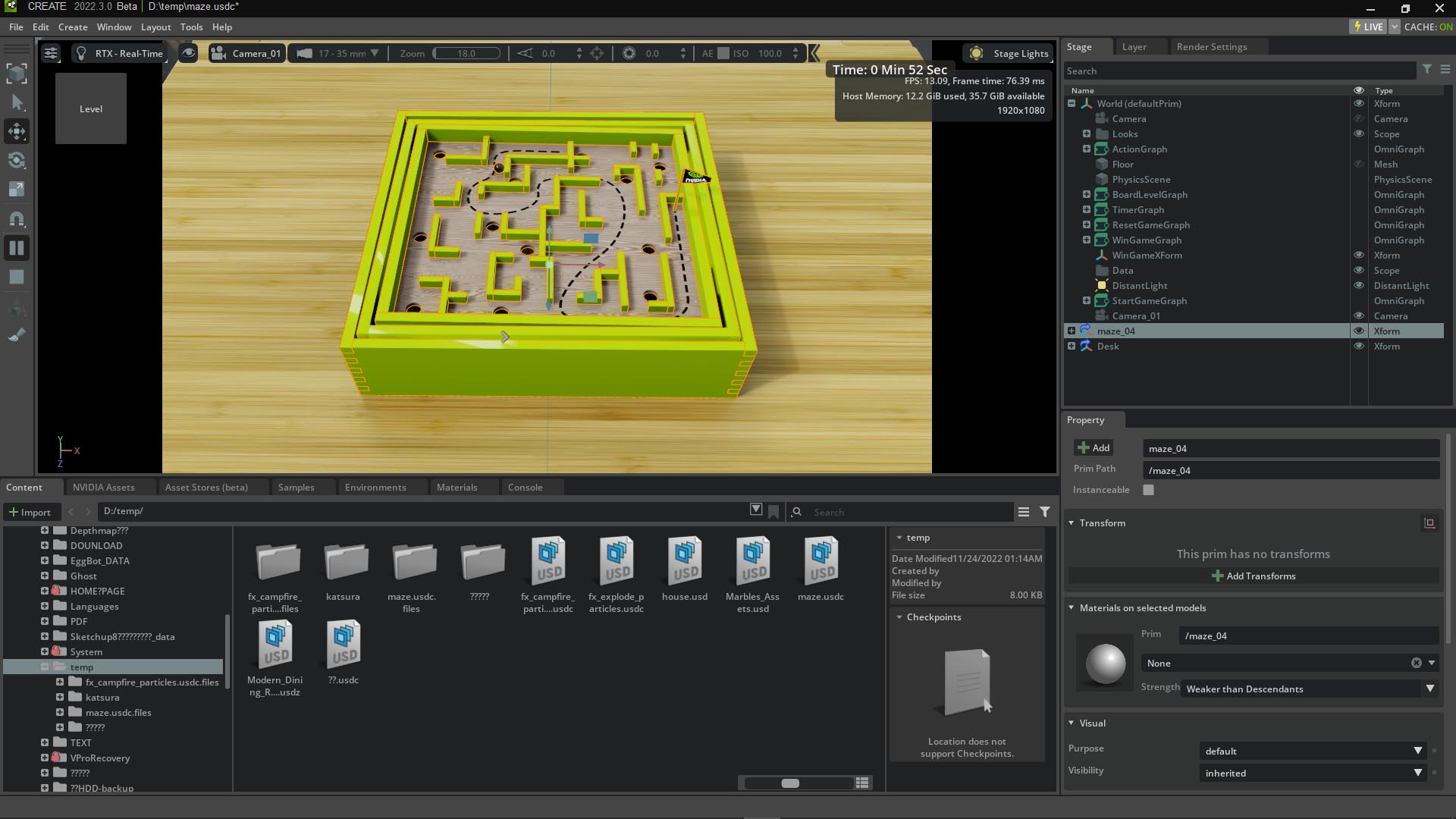
今回はとにかく読み込んで動かす。 36G近く消費。 ギリギリ遊べる
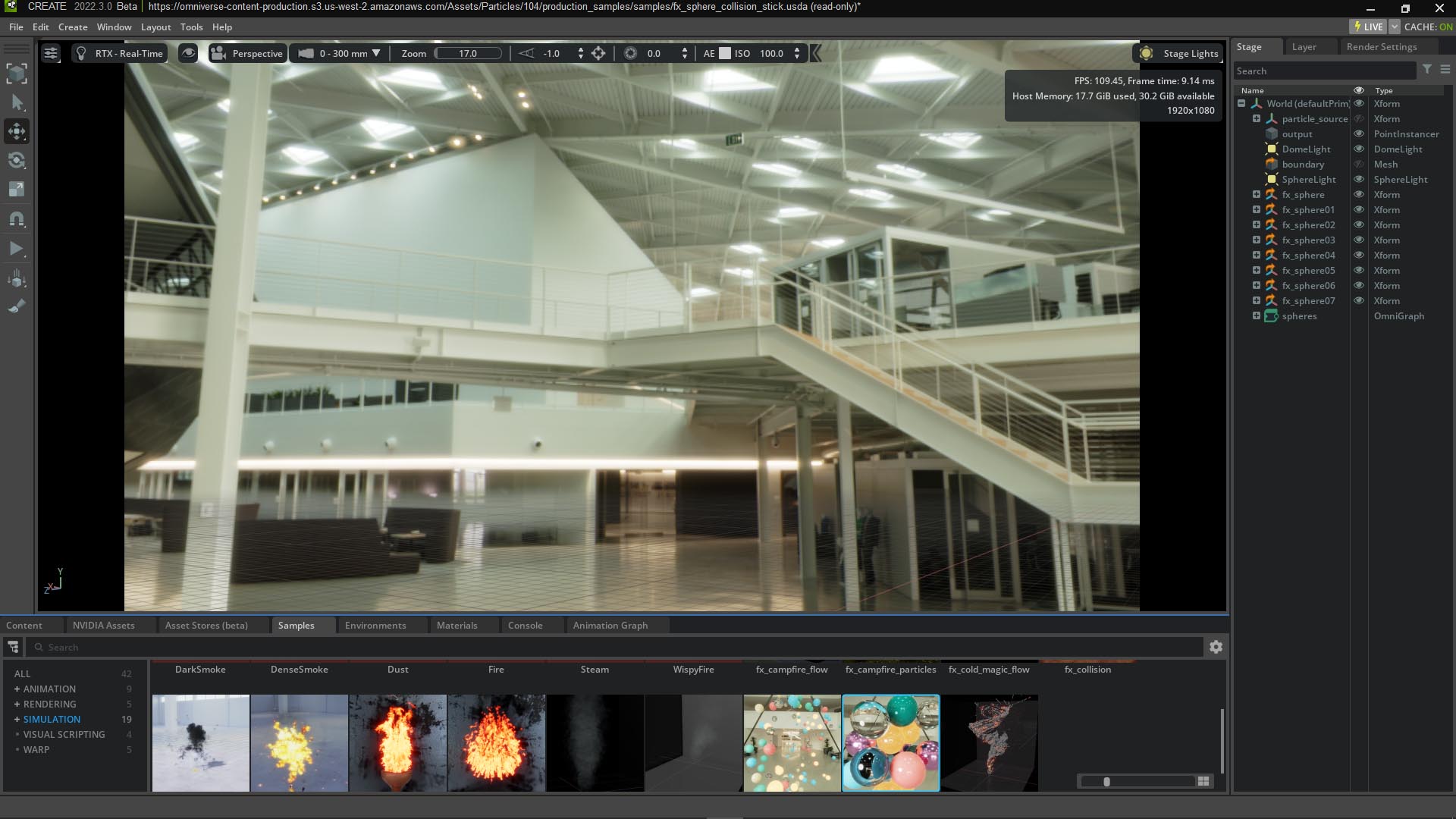
サンプルファイル。 48Gのメインメモリーではすでに厳しい!
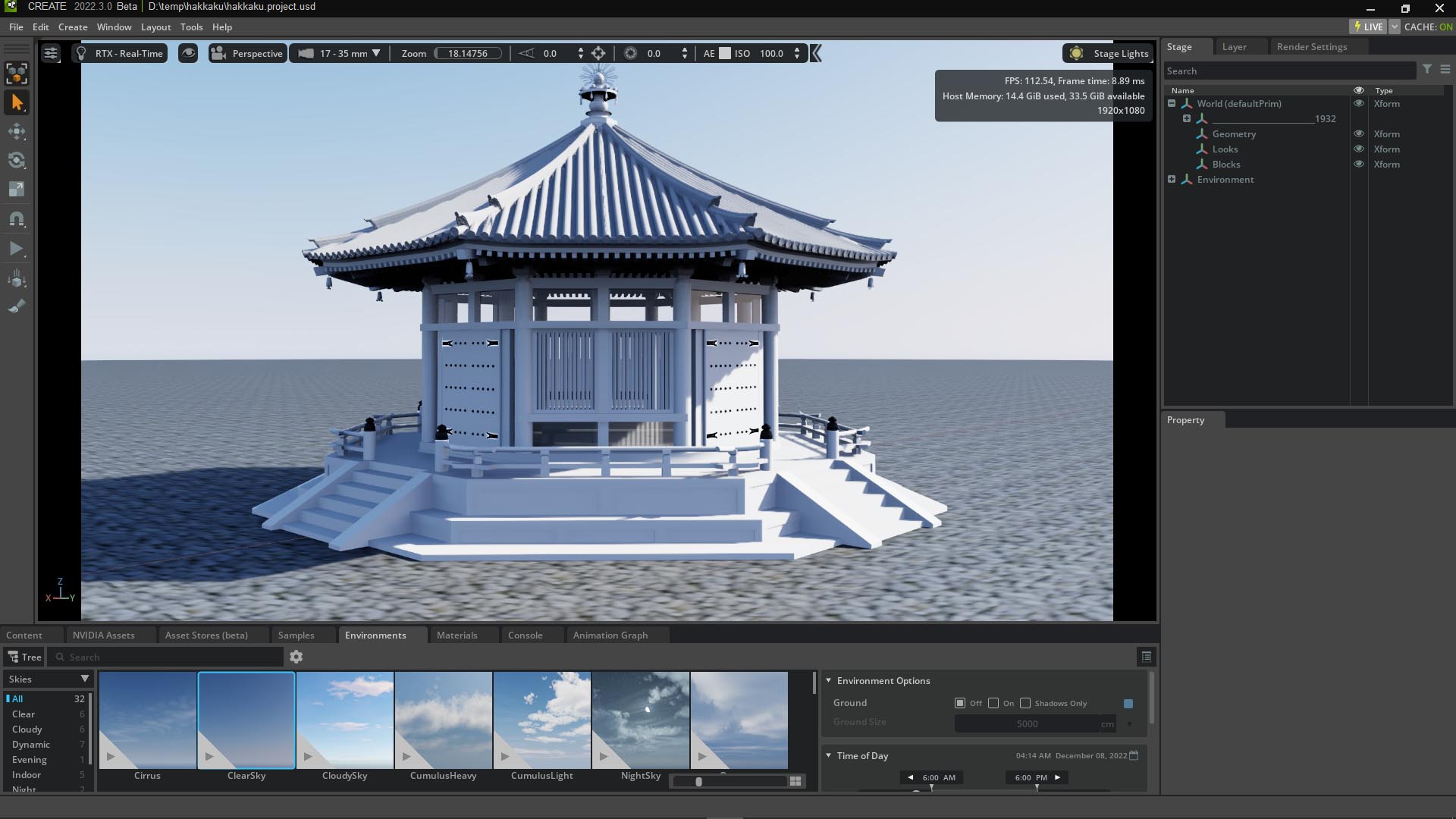
お馴染みの八角堂。 33.5G消費。
現在のキャッシュ設定は40G(ハードの空き容量に依存)
メインメモリーの必要スペックは16G以上となっているが、最低ライン。
添付ファイル
om01.mp4
om02.mp4
om03.mp4
AI:test
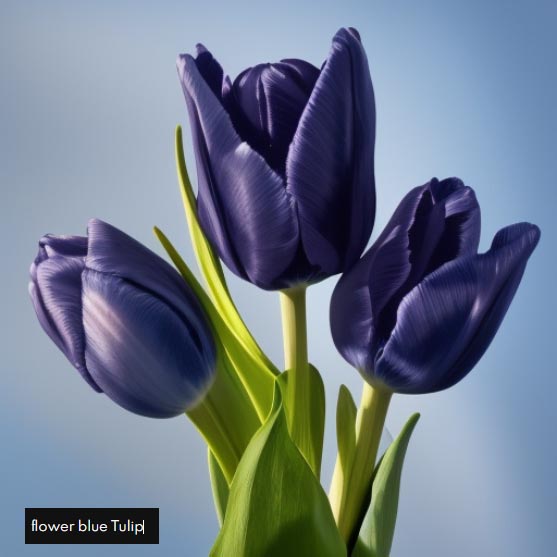
AIテスト(517x517)
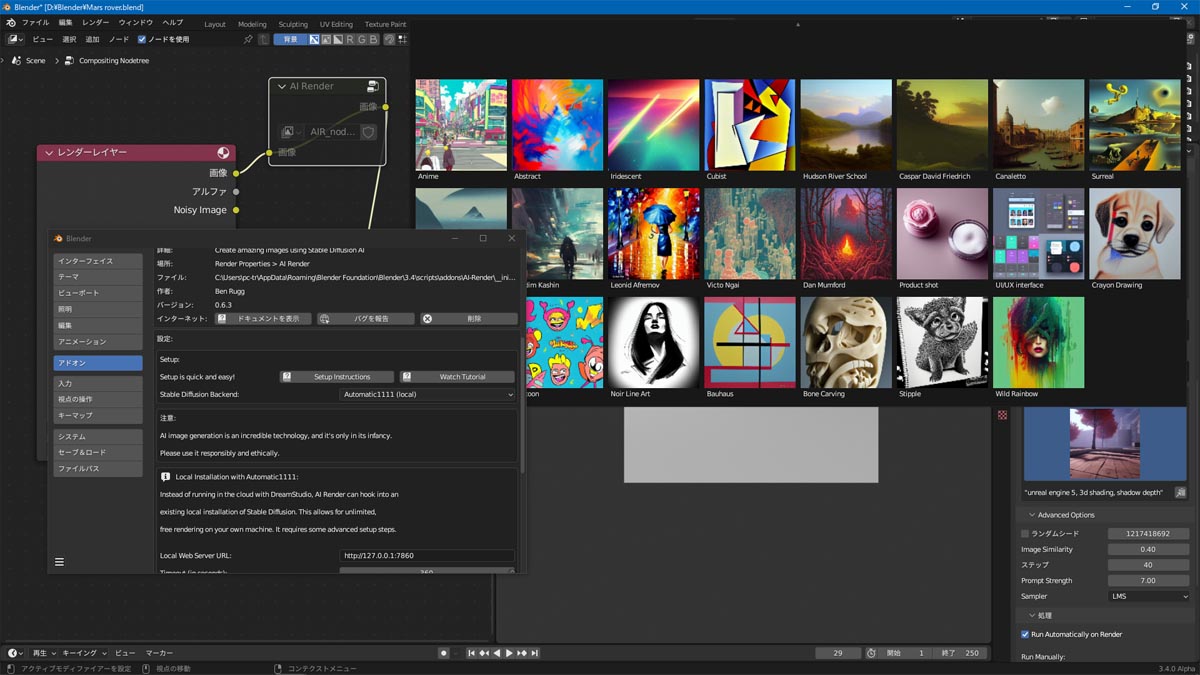
Ai Render - Stable Diffusion In Blender
flower blue Tulipで作成
今回、BlenderによるAI・イメージ系は後回し。 妄想中に大量の睡眠時間を消費! 個人的なオススメはGBにやさしく、即実行できるweb版。
もう、Pluginをを把握するのも困難になってきたので、必要な機能のみに限定
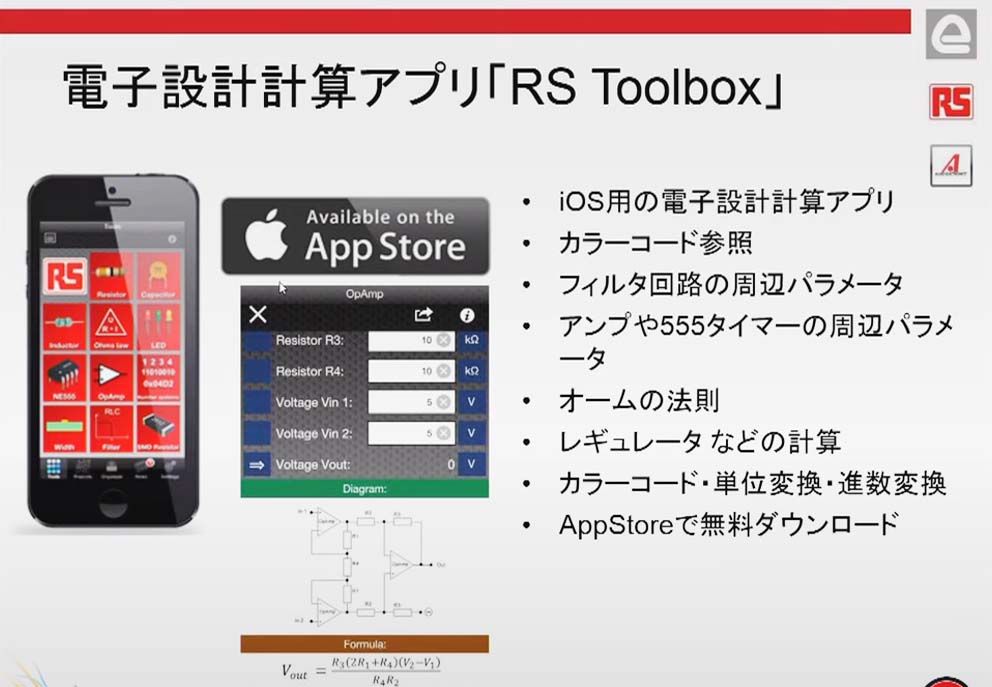
RS:メモ
メモ
DSM:BOMメモ
memo
Coffee Break:...break中..
ゴミがたまり過ぎた脳内を整理中...
兆しが見えてきた。
なので、動作確認済みの内容を近々公開、添付予定。(間違いを恐れてないので危険!)
内容:
グーグルマップ、SketchUp(jp)、Luxcoreレンダリングエンジン..など
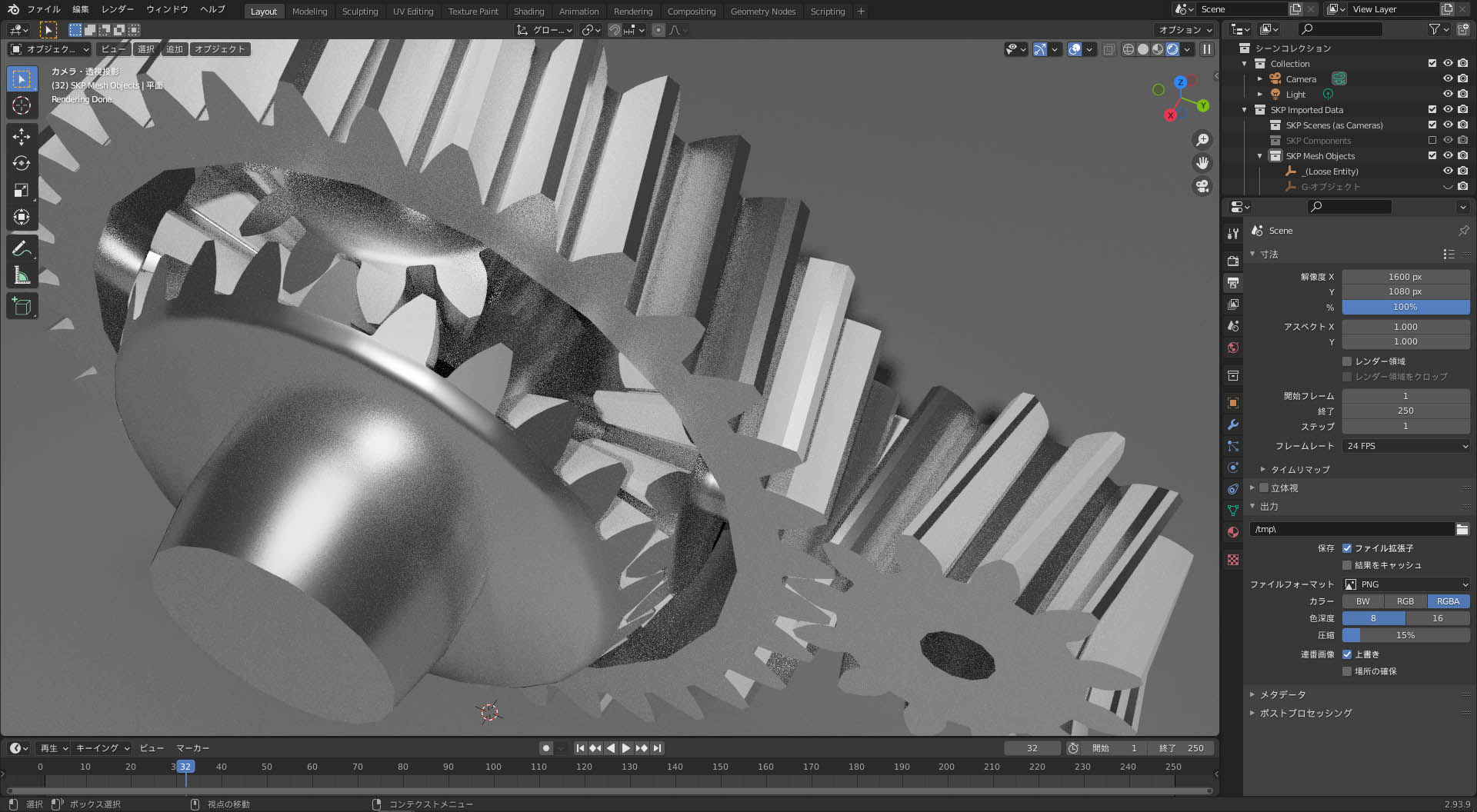
SketchUp(jp版)インポーターを使ってインポート! うまくインポートできた。
LuxCoreエンジン搭載Blender(Freee)での作業。
設定だけなので作業は1〜2分程度。
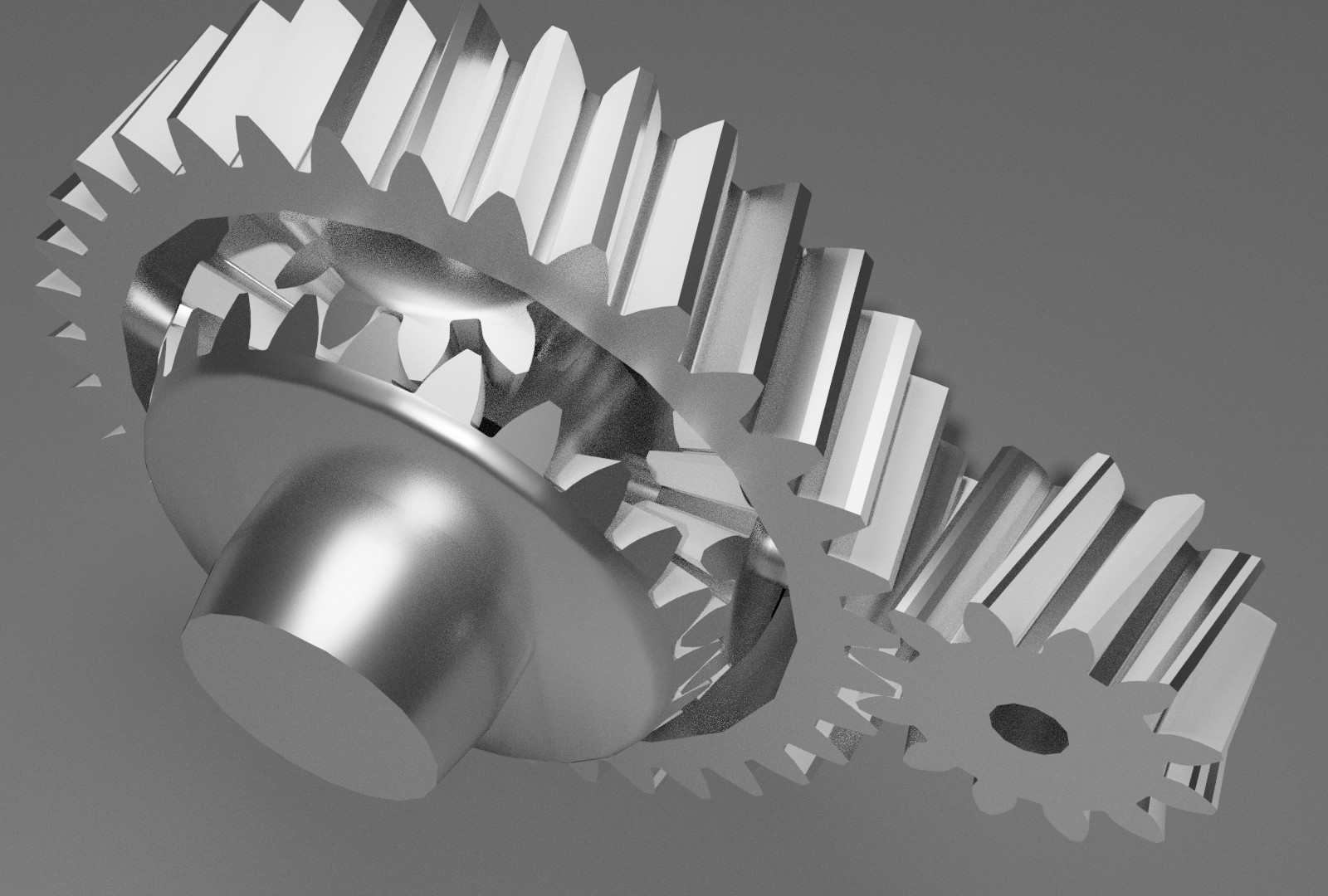
こちらは、LuxCoreではなく、Cyclesモードでレンダリング
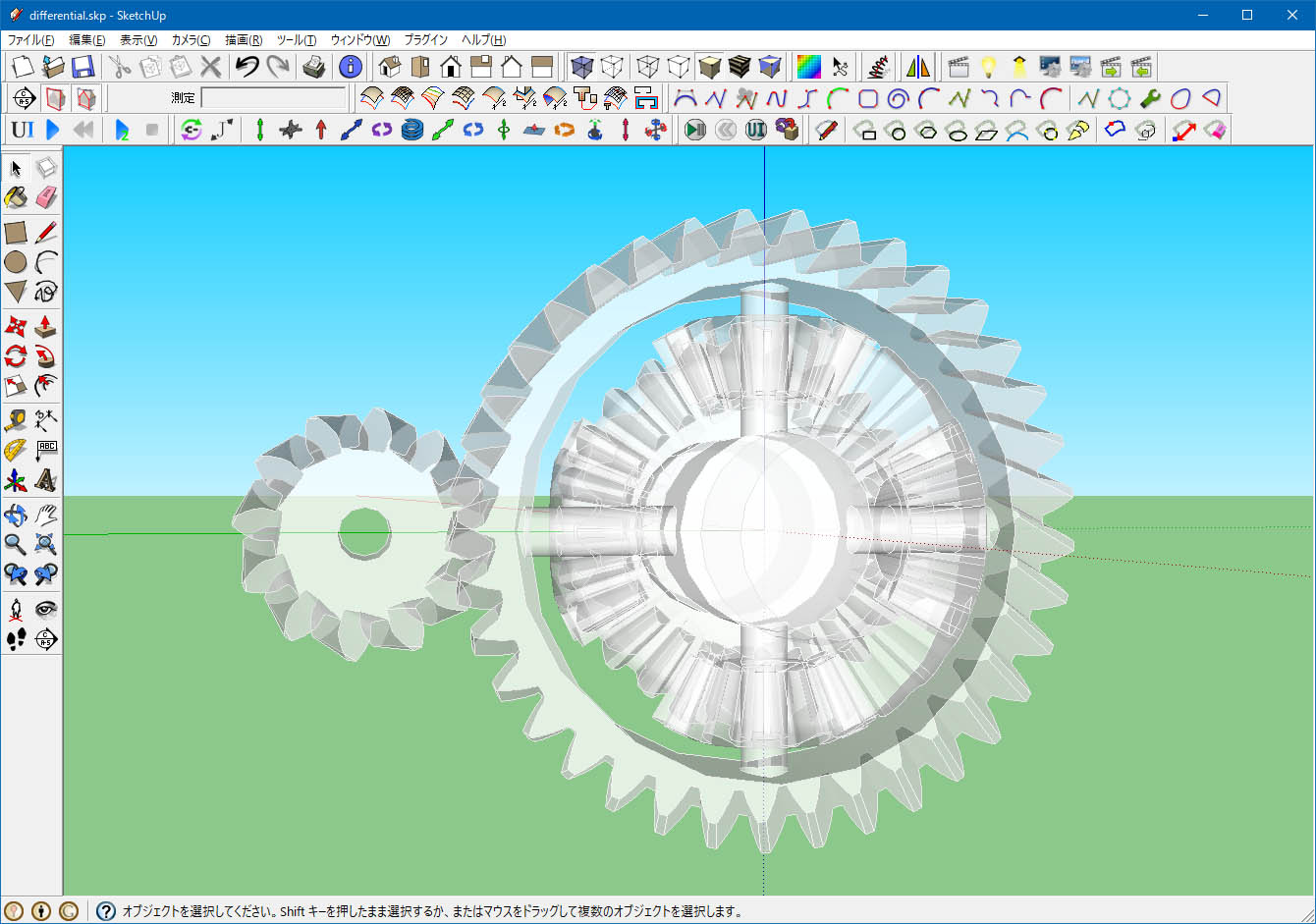
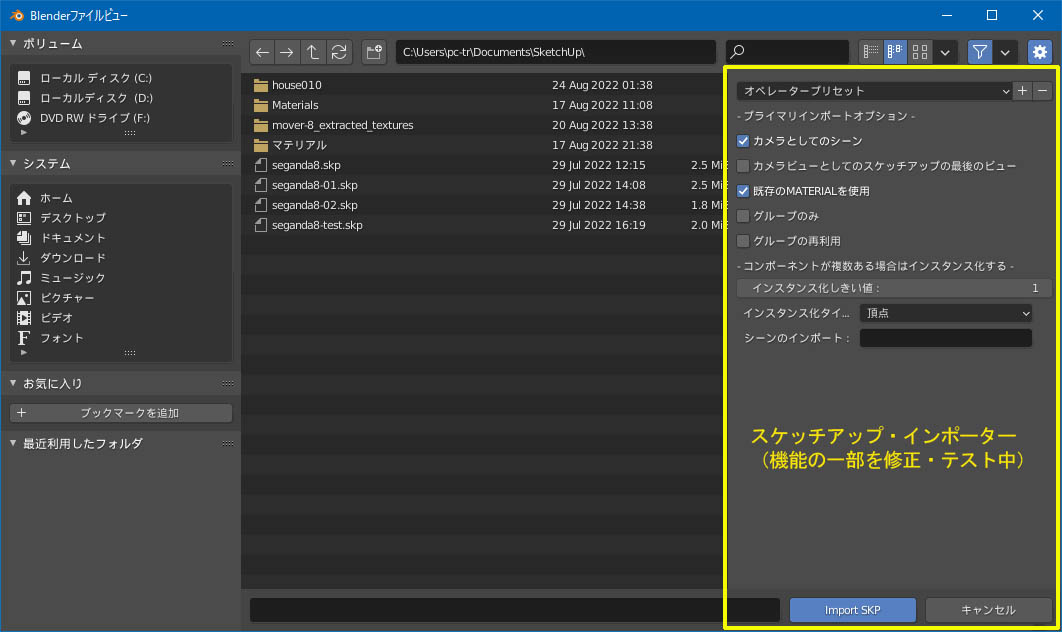
テスト中の、SketchUpのデータインポーター画面
特定の条件でインポートした時にポリゴンが欠落する問題を修正したバージョン。 現在テスト中
添付ファイル
gear010.blend
su8_gear.mp4
Free PBR Texture Map Generator
Freeeで高機能の「PBR」ソフト:
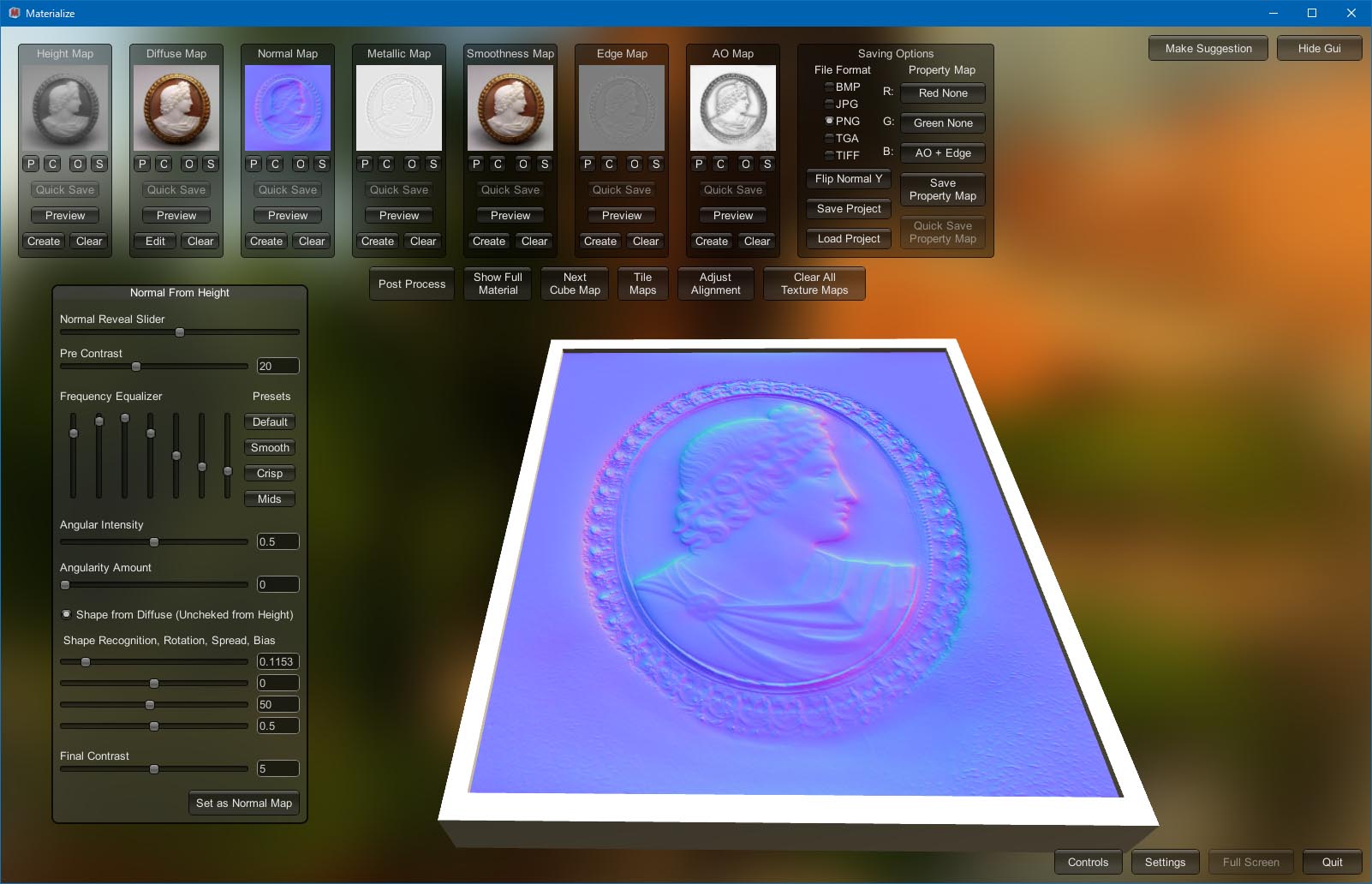
Materialize
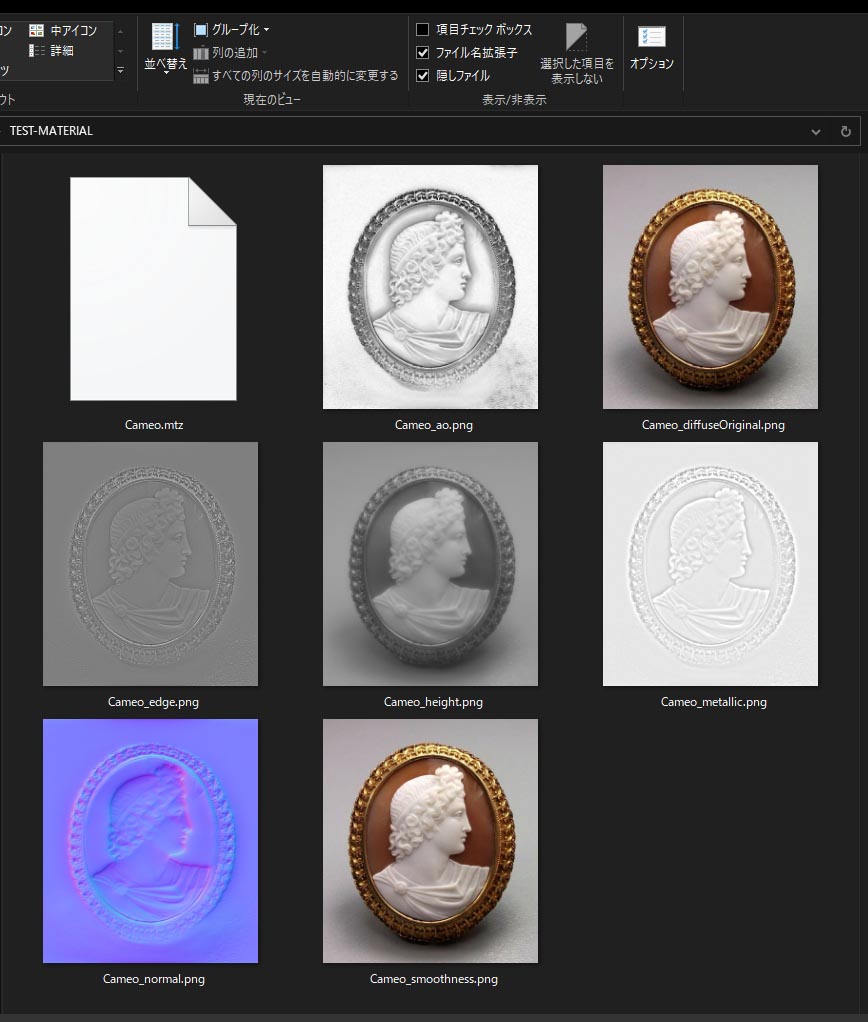
使ってみた! 必要とするテクスチャを一度に作成、保存できる
画像はノーマルマップ部分。 フリップもボタン1つ
Materializeで一度に書き出されたテクスチャ
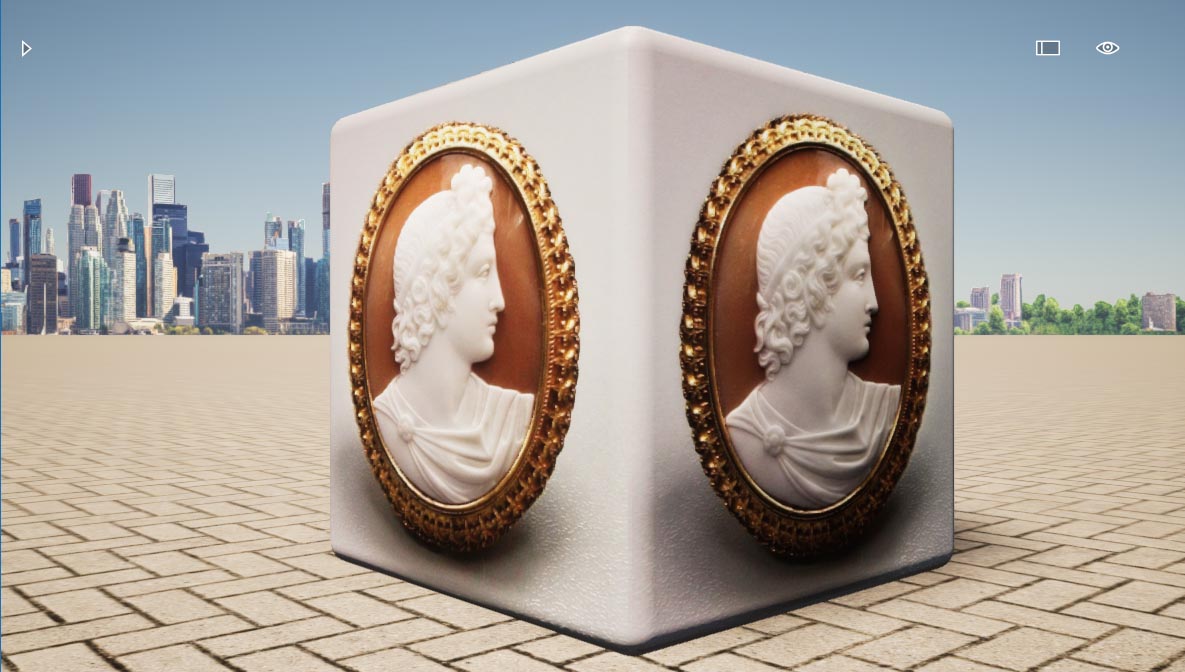
書き出されたテクスチャ3枚を使って、ツインモーションでアタッチ!
デタラメな設定でも、十分な効果を確認できた。(TESTなので、影の切り抜き無し)
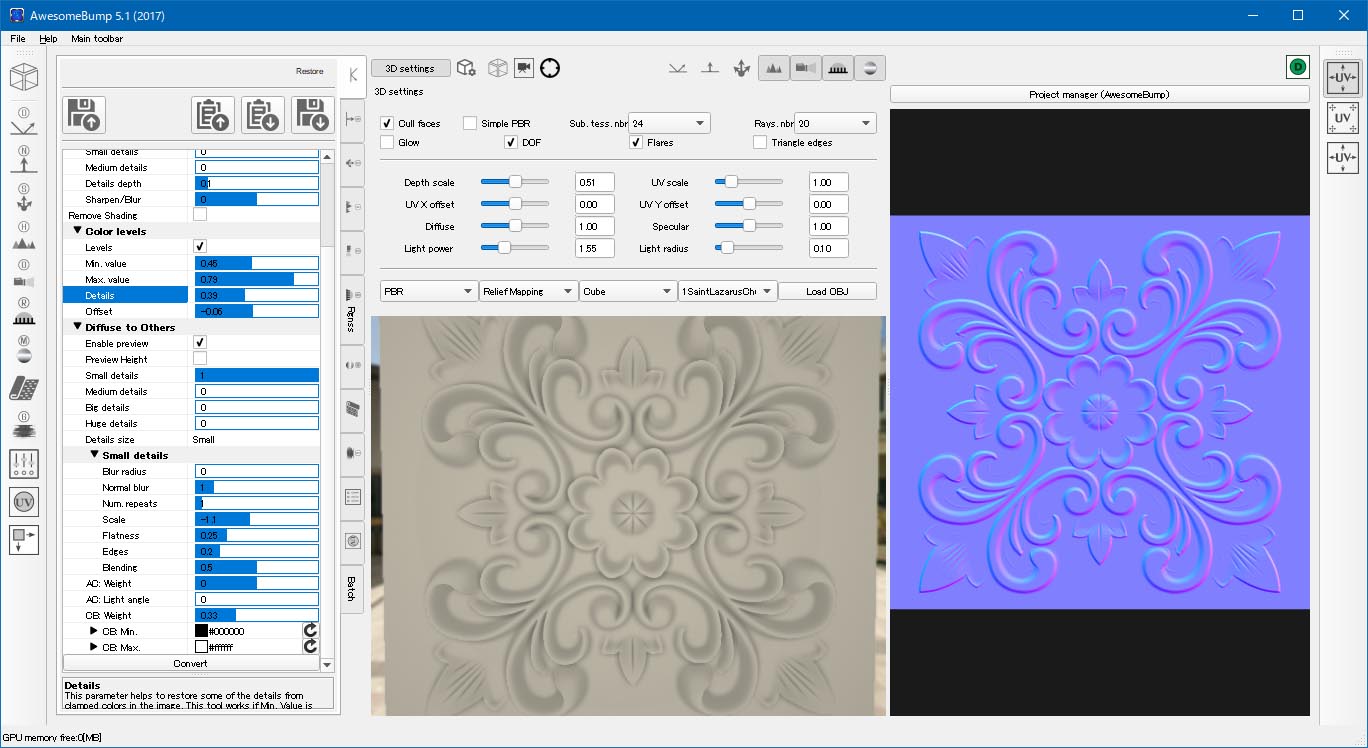
こちらもFreeeの「PBR」作成ソフト:
AwesomeBump
CNC3018用に編集した画像で試してみた
直感的な操作で、記憶に残りそうなのは個人的に「Materialize」
の方かもしれない。
SketchUp:シーンによるマテリアルチェンジ
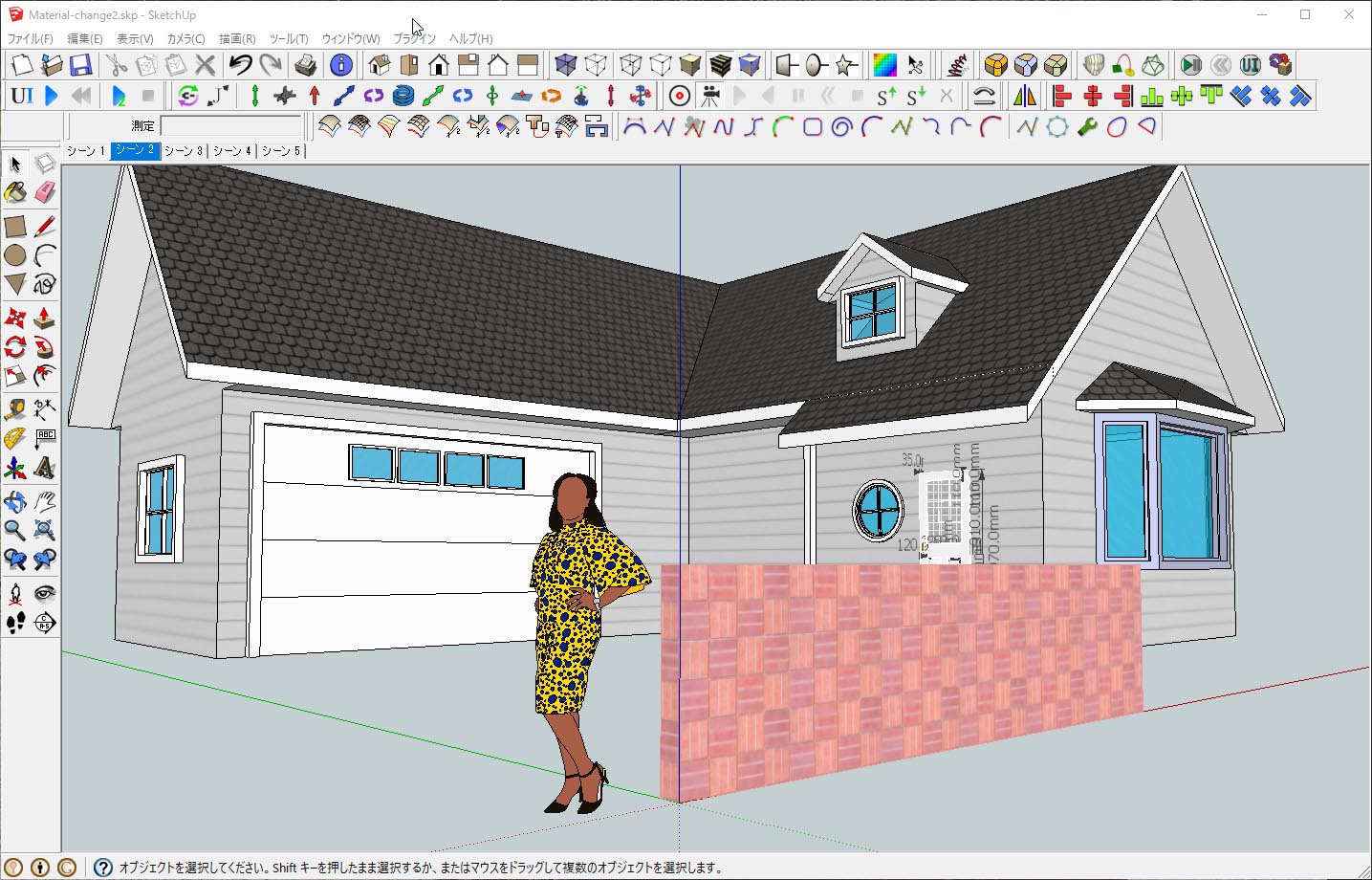
「Extension Warehouse」からhouseのFreeeモデルを拝借し、追加した石塀にマテリアルをシーンごとに交換表示するテスト。(纏まり悪!)
初歩的な事が難しい...
これまでのシーン・チェンジテストはこのためだった!
Material-change0.skpは「mover」が必要。
添付ファイル
Material-change.skp
Material-change0.skp
Materialchange01.mp4
新・Blender3.0:Depthmap 設定メモ2
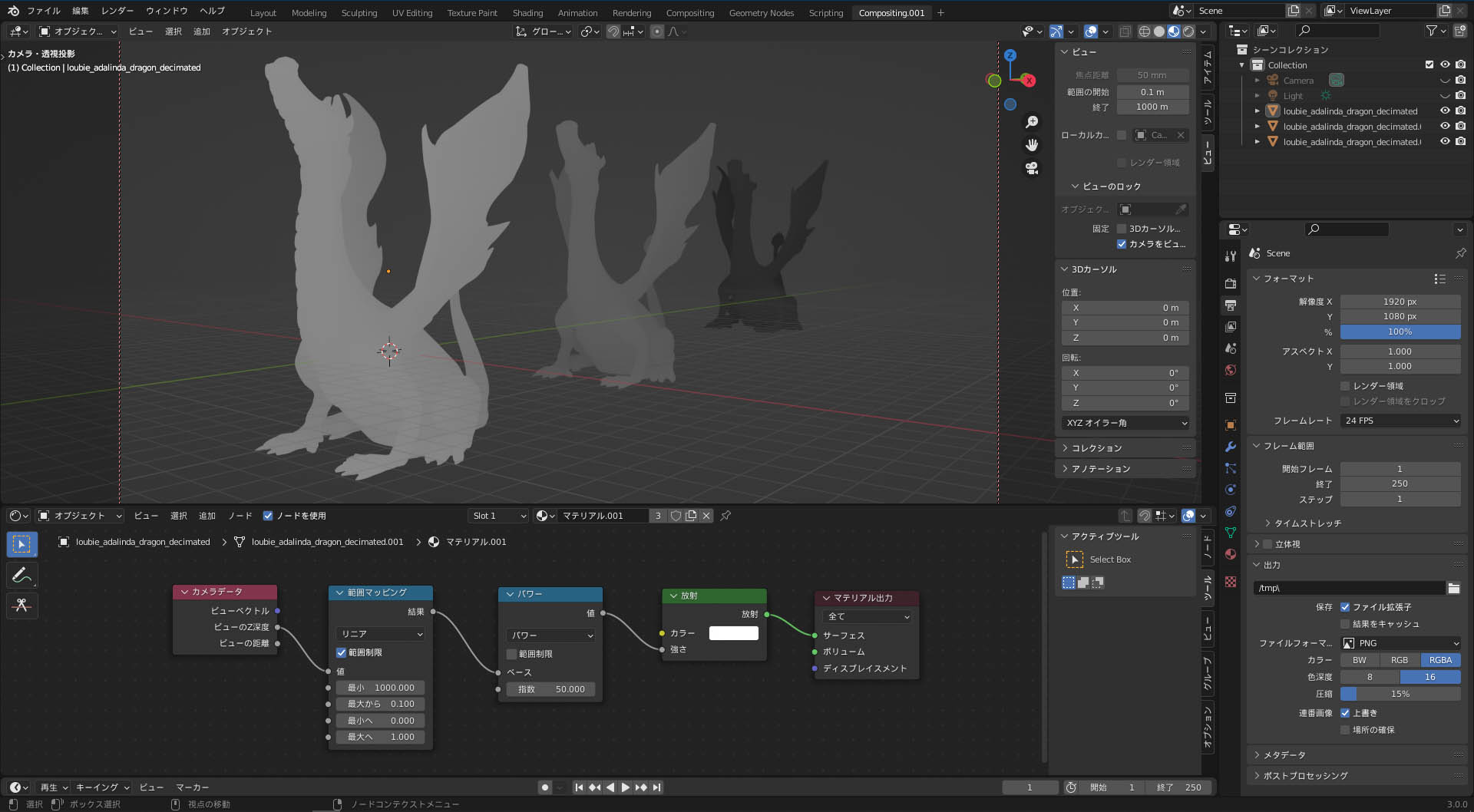
透視投影での深度マップ
彫刻用途以外で利用できる深度マップ
参考にさせて頂いたサイト
ドラドラドラの、
深度マップ動画添付
添付ファイル
depthmap.mp4
depthmap02.blend
新・Blender3.0:Depthmap 設定メモ
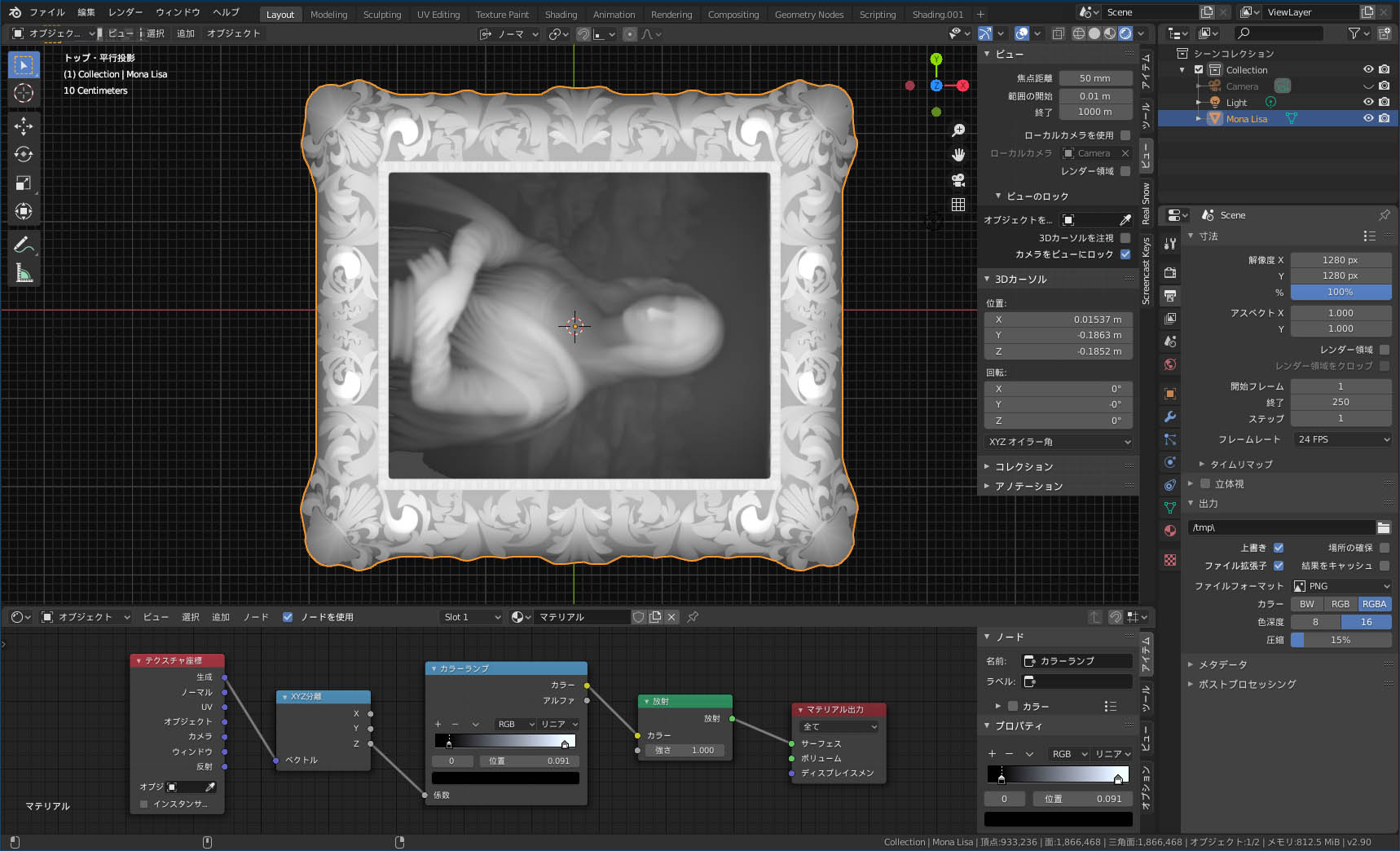
Depthmap作成も様々な方法がある中、シンプルで手早く処理できる覚書
CNC彫刻のデータとして用いる。
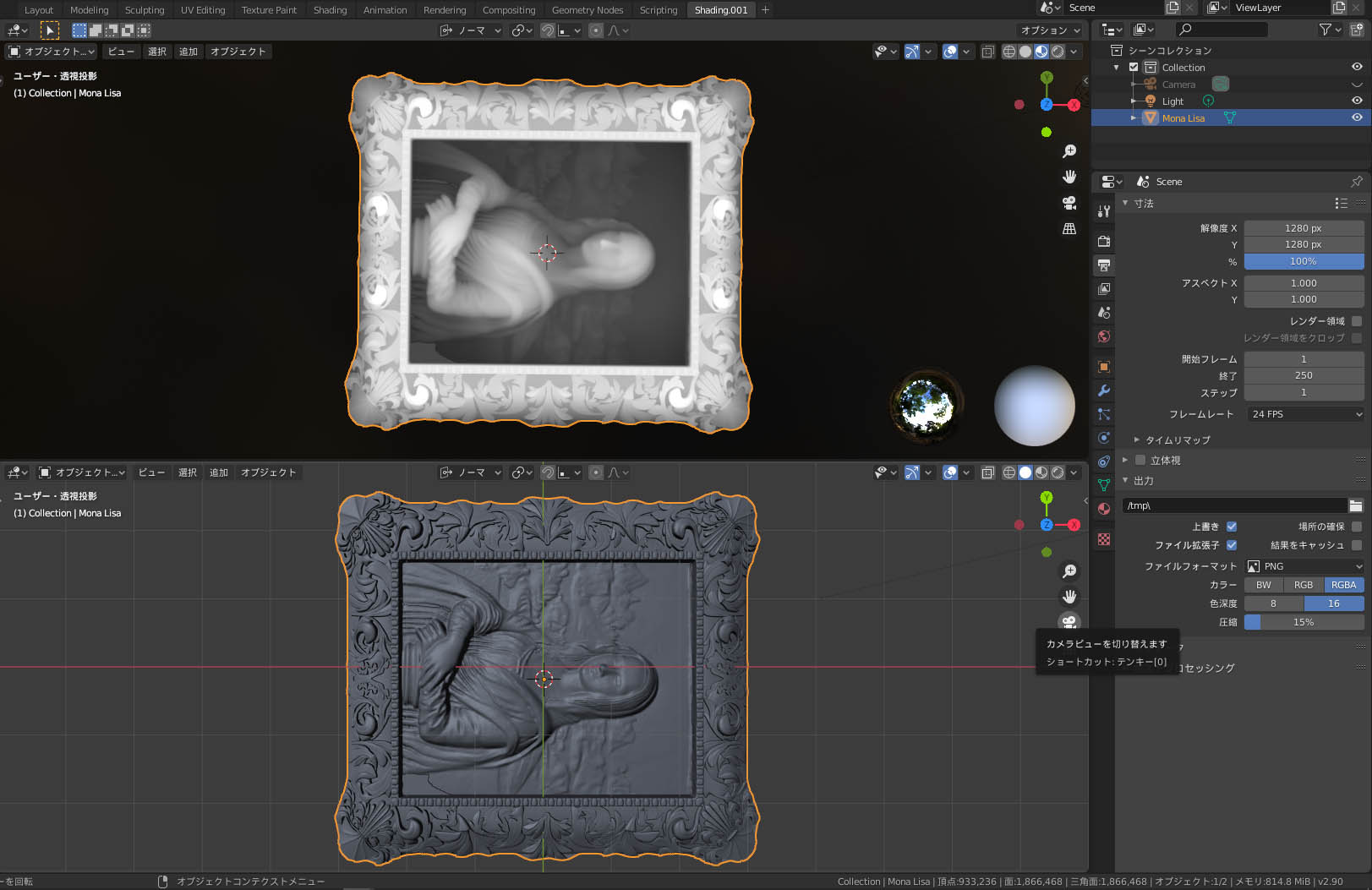
前に作成した3Dプリント用のSTLデータを、逆戻しでDepthmapに。
ノードの設定(平行投影・Zバッファ)
上は処理されたDepthmapデータで、下が処理対象の3D元データ
参考画像のファイルは百メガ以上のサイズがあり、添付見送り。
3018Pro ファームウェア・アップデートによるメモ
CNC 3018 Pro ファームウェア・アップデート後の設定メモ
CNCソフト、「CNCjs」では発生しないが、「Candle」で発生する表示上の不具合が解消!
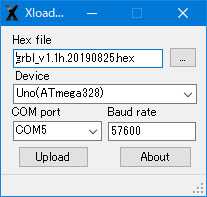
XLoader画面 (ファイル名、COMポートのNoはそれぞれ)
現在の設定
[CTRL+X] < Grbl 1.1h ['$' for help]
$0=10
$1=25
$2=0
$3=2
$4=0
$5=0
$6=0
$10=1
$11=0.010
$12=0.002
$13=0
$20=0
$21=1
$22=1
$23=3
$24=25.000
$25=500.000
$26=250
$27=1.000
$30=1000
$31=0
$32=0
$100=800.000
$101=800.000
$102=800.000
$110=1000.000
$111=1000.000
$112=600.000
$120=30.000
$121=30.000
$122=30.000
$130=300.000
$131=180.000
$132=45.000
添付ファイル
XLoader_GRBL11h.zip
Candle、ツール(ミル)のイメージ設定
Candleを日本語化した事で、設定も少し分かりやすくなった。
ツール(ミル)の設定方法について動画でメモ
具体的な変更内容は、ツールの色、線の太さ、形状変更の3つ。
加工中のオーバーライドについても少し。
添付ファイル
candle117_mil.mp4
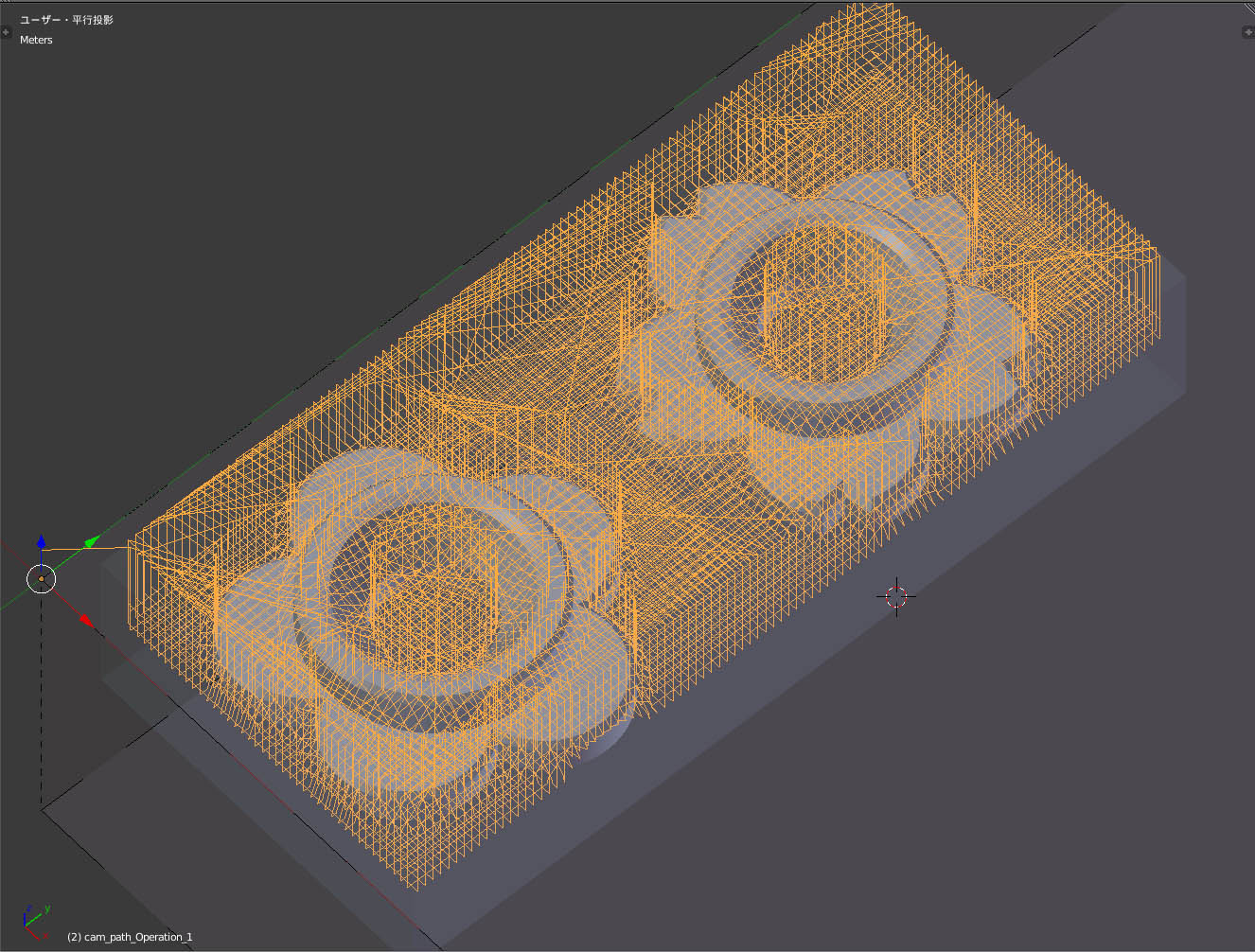
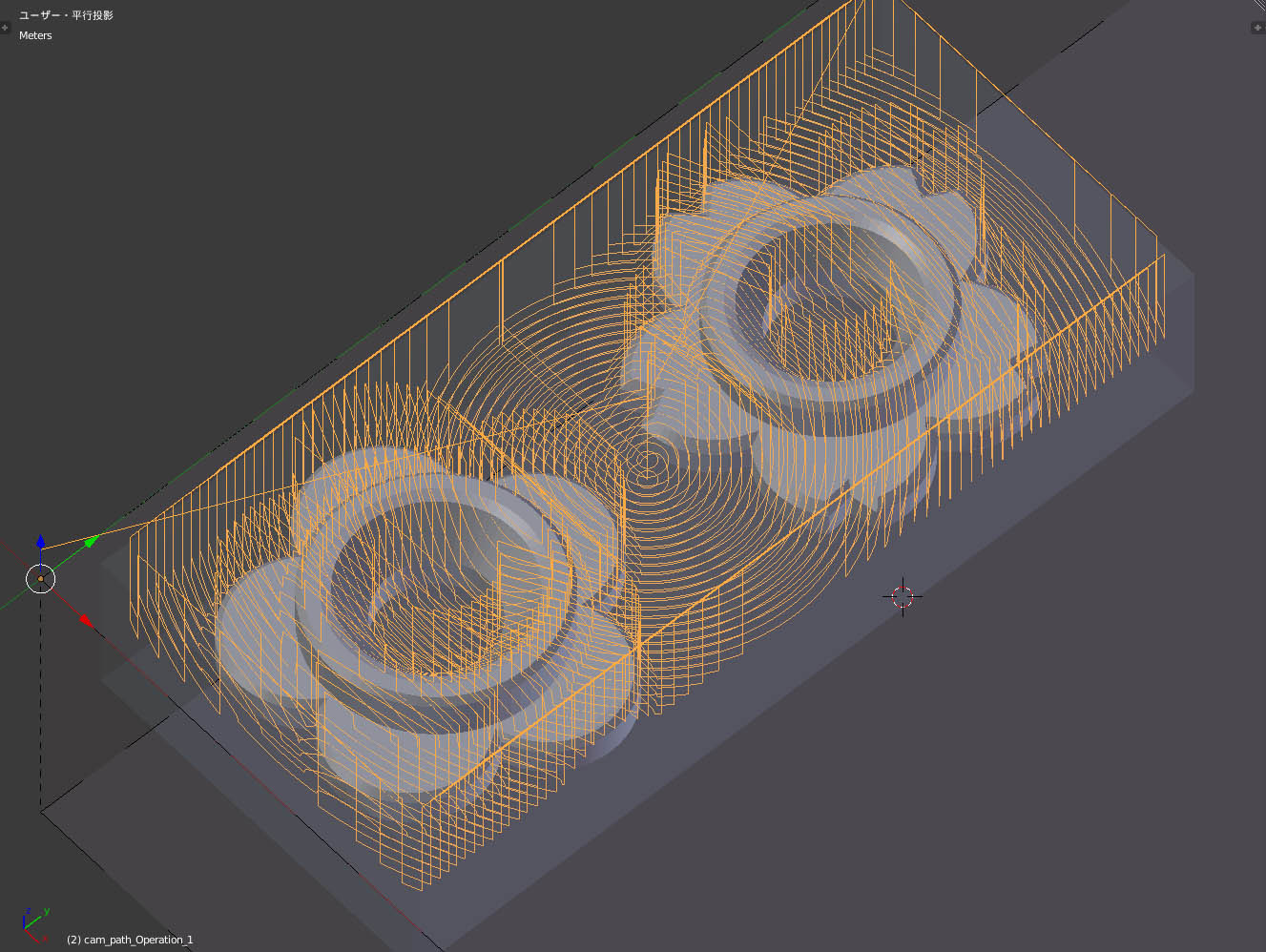
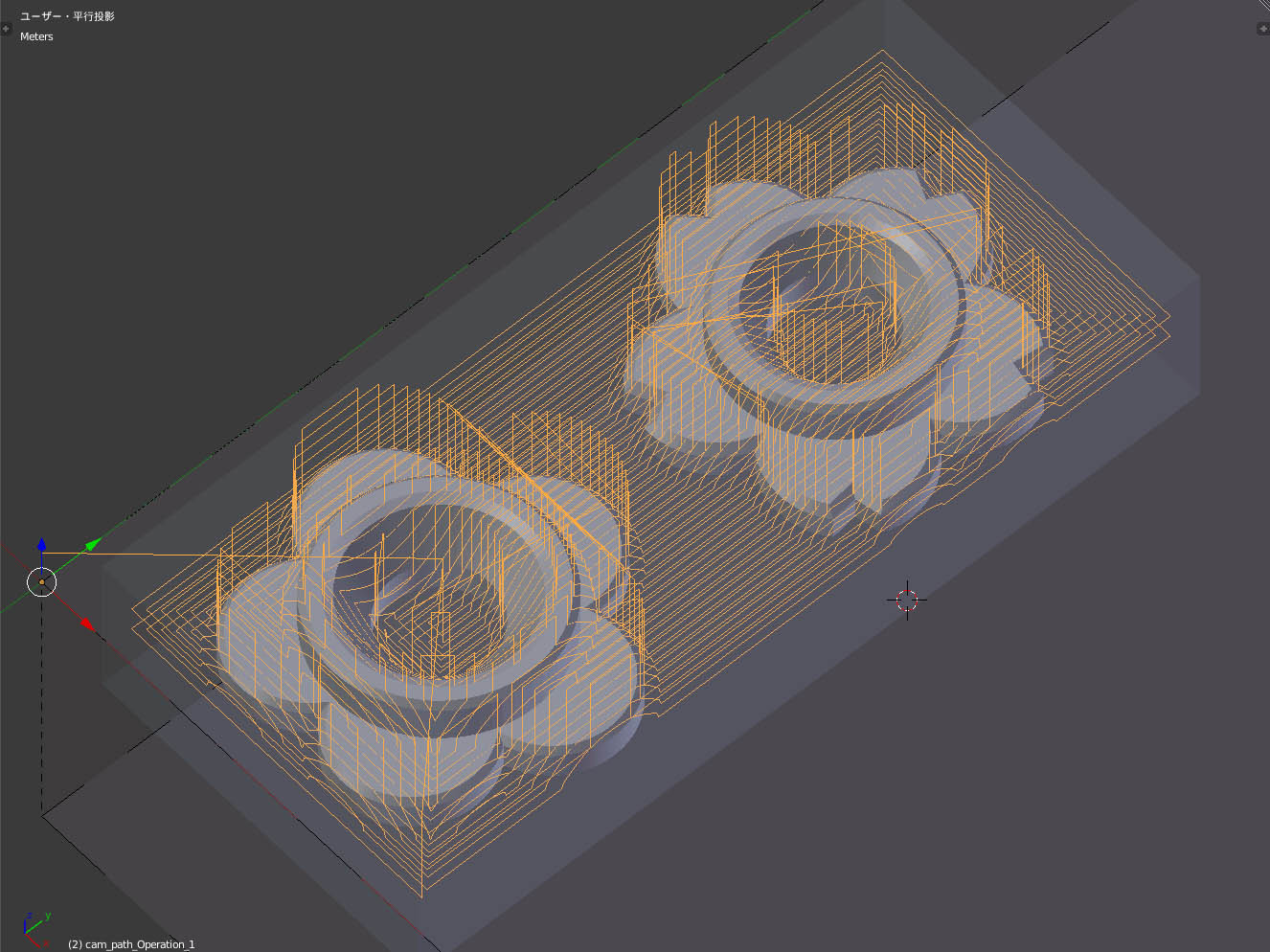
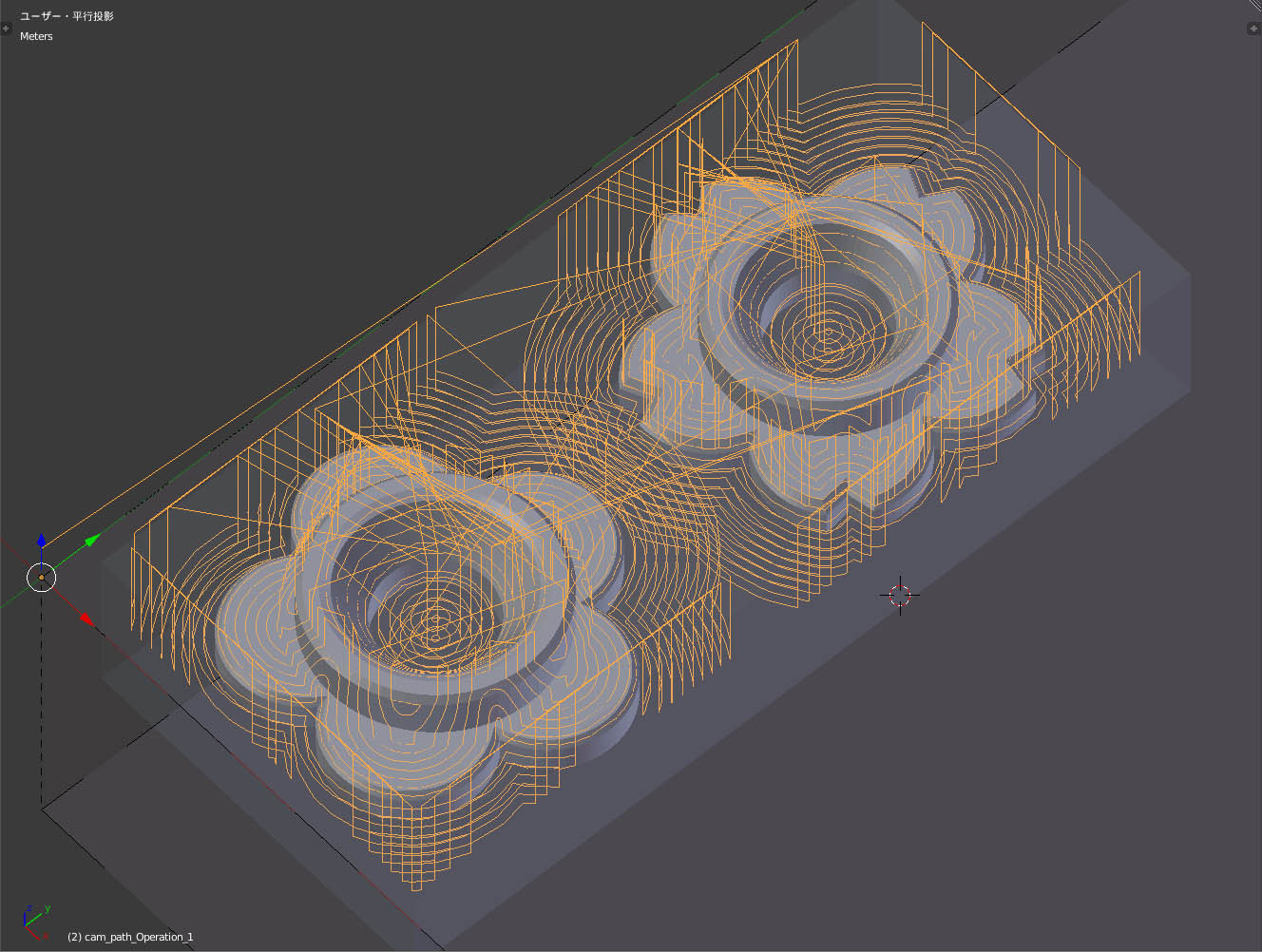
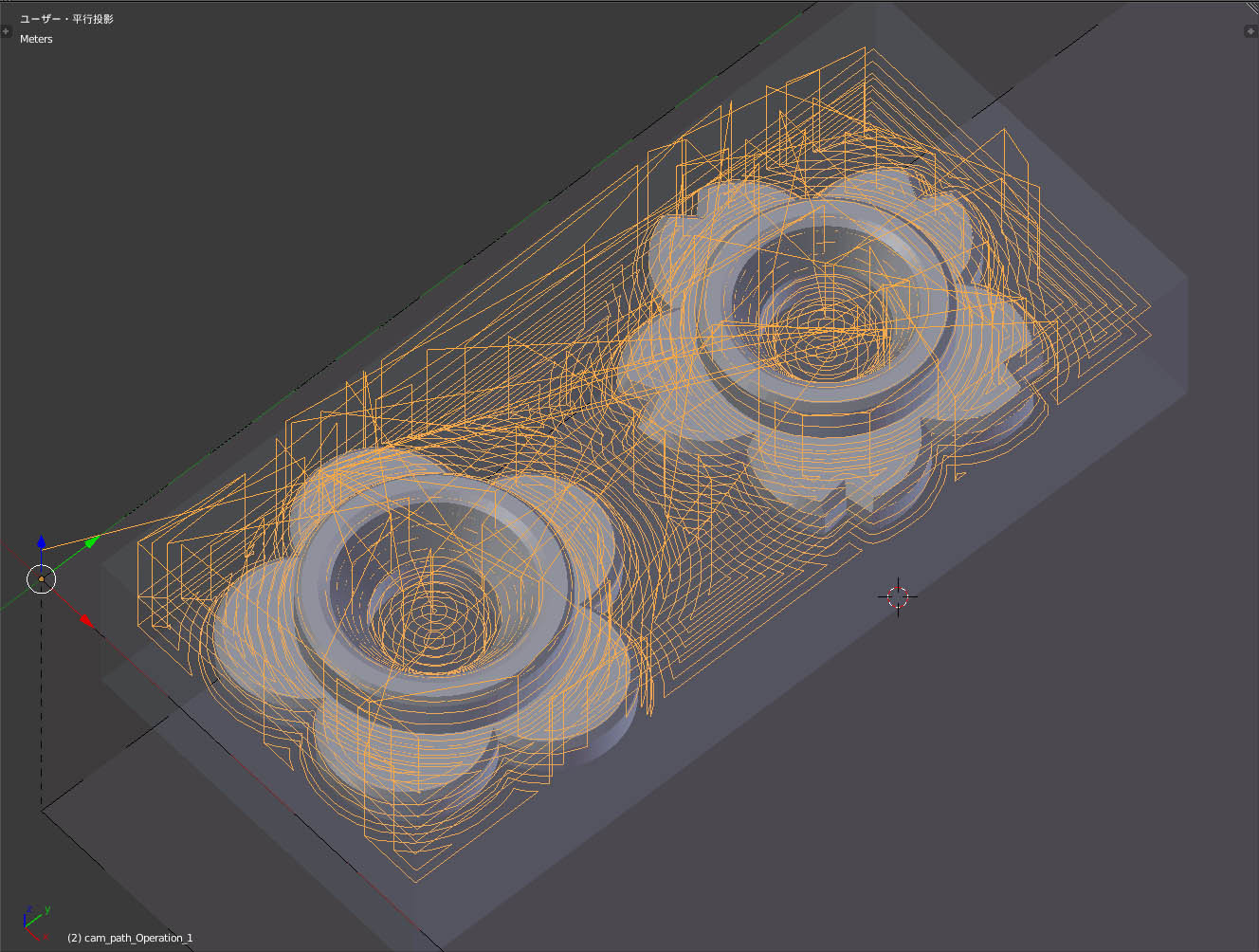
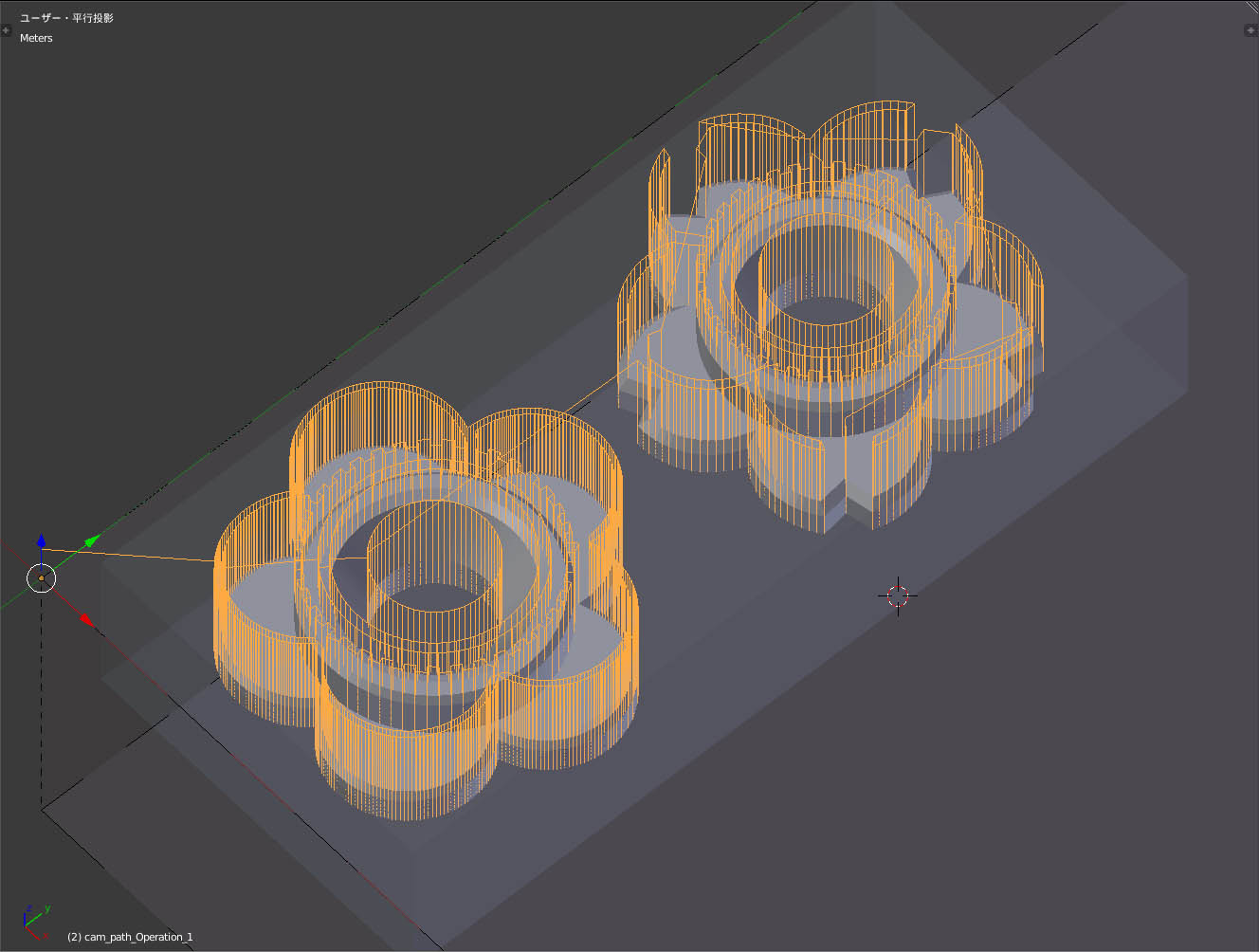
Blenderによる、CNC切削モード比較
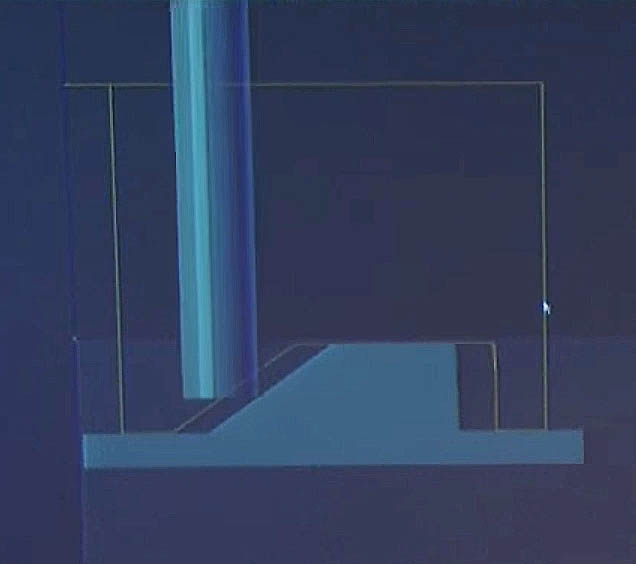
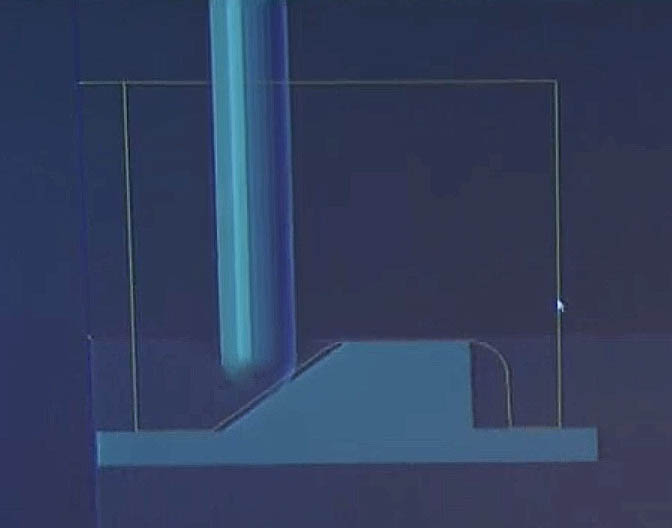
ミルの形状で、トレースの輪郭(軌跡)が変化する引用画像(黄色い線)
引用:
https://www.youtube.com/watch?v=jR8jt6dJPfE
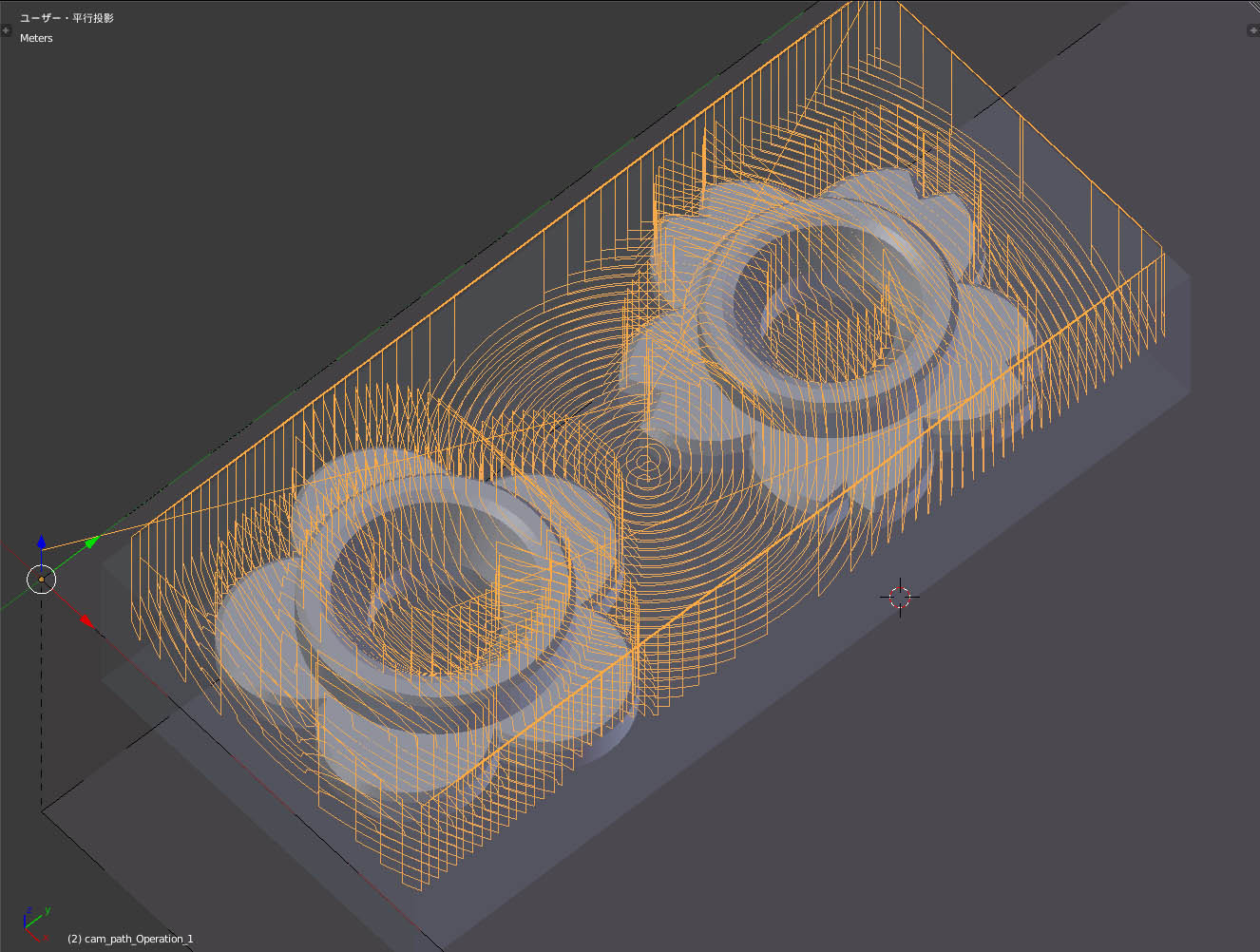
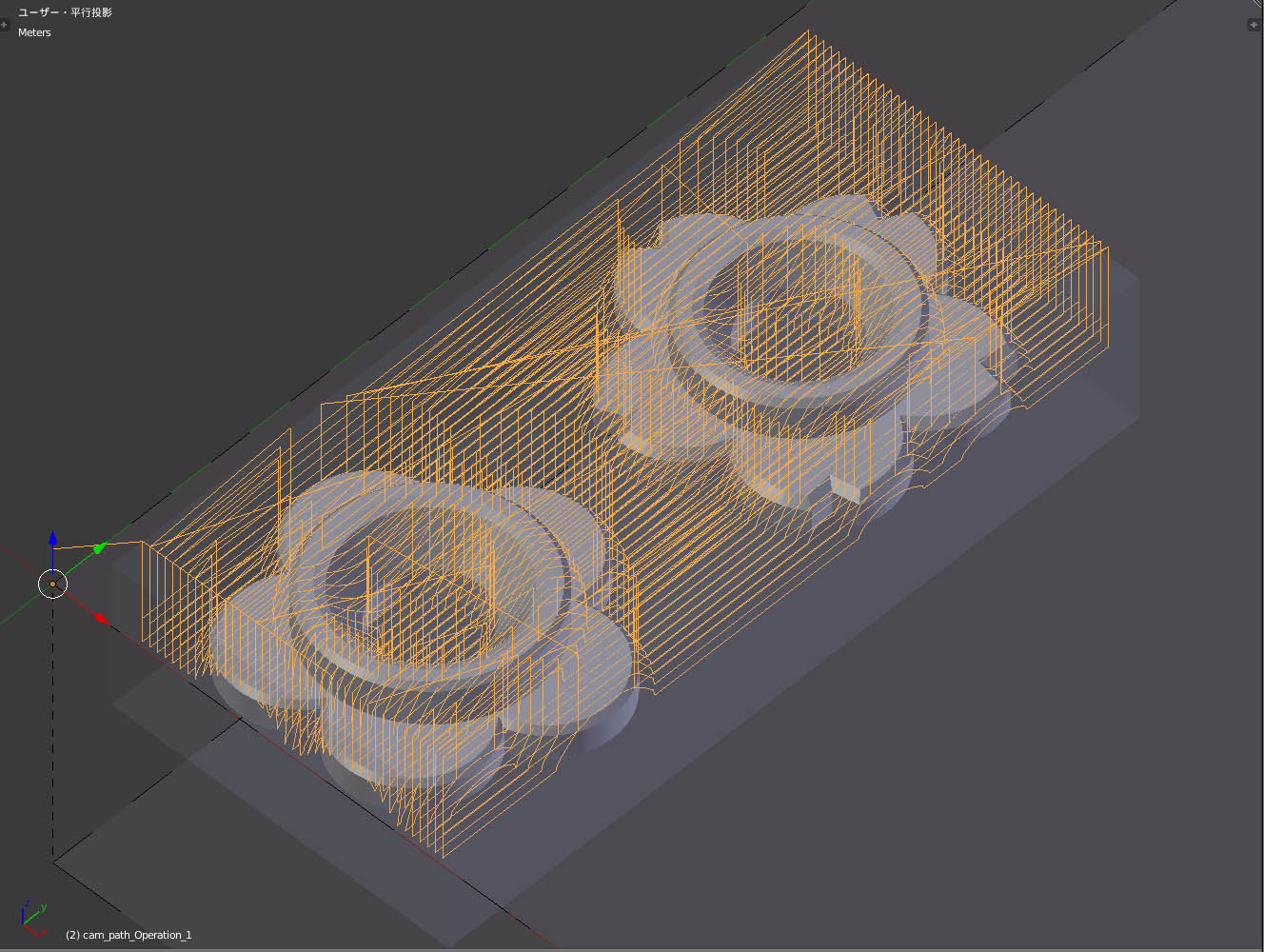
以上をふまえ、トレース時の補間量がもっとも少なくなると思われる「V型60度」のミルを設定し、モードの違いによる8通りの切削シミュレーション。
条件
モデルサイズ: 46x46x10(単位・ミリ)の卵スタンド。(2種類)
それぞれの切削モードに、平行、丸、螺旋、ブロック・・などの名称がついているが、メモを取り忘れて今回省略。
※最後の画像はドリルモード
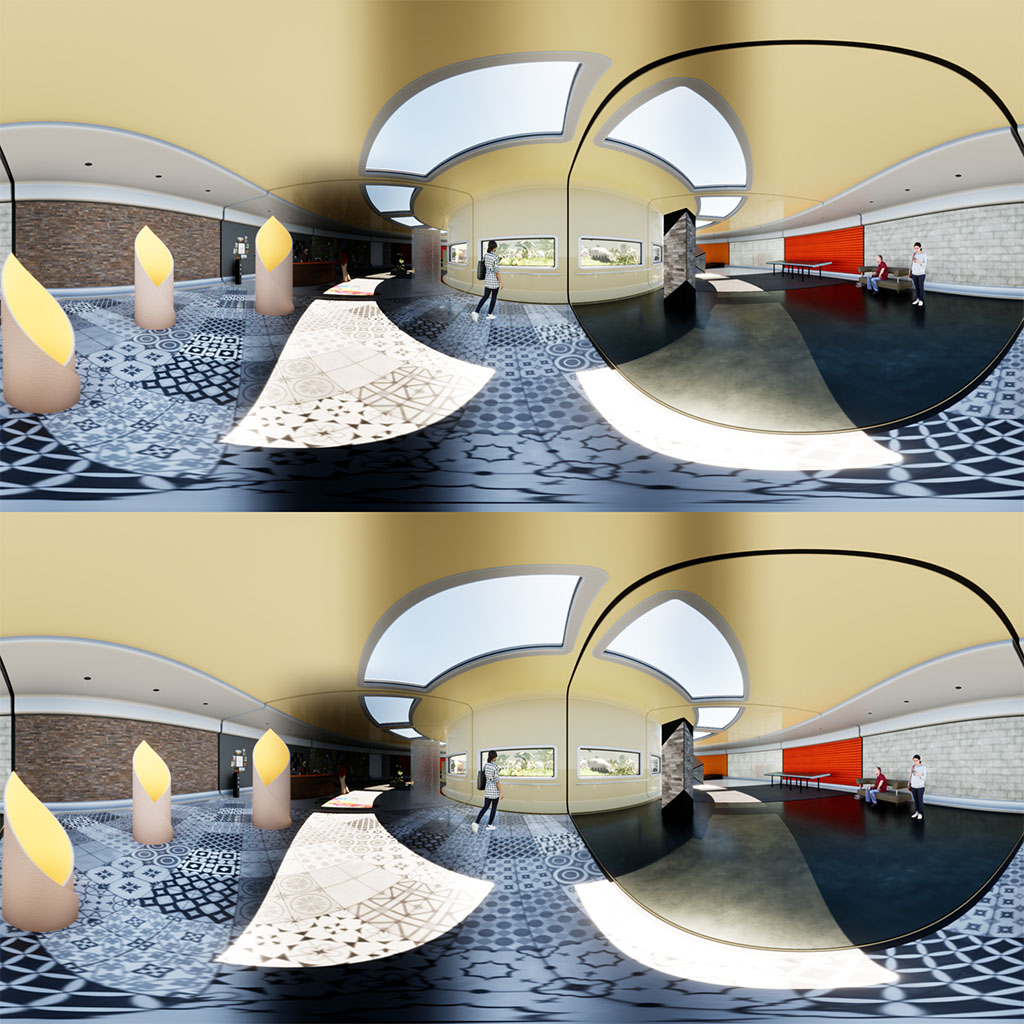
Twinmotion 360度パノラマ3D画像作成1
Twinmotion2020のサンプルステージを読み込んで、パノラマ3Dをエクスポートするまでの手順。
今回は1シーンのみ。 実際のレンダリングに要する時間は推定時間の半分程度(PCのスペック次第?)
操作が簡単なので、説明省略。 (大きいサイズの動画を添付)
今回は時間短縮のため、2K(2048x2048)でエクスポート。
実際に書き出された3Dパノラマ画像(1/2のサイズで表示)
視差が上下に分かれるタイプ
アナグリフに加工するには、あとひと手間(数分程度)必要になる。
次回。
添付ファイル
pano_010.mp4
FB、パノラマ投稿前のメタデータ設定について
個人的なメモ。 間違っている可能性も!
メタデータ設定について
(1)メタデータを書き込むアプリをゲット
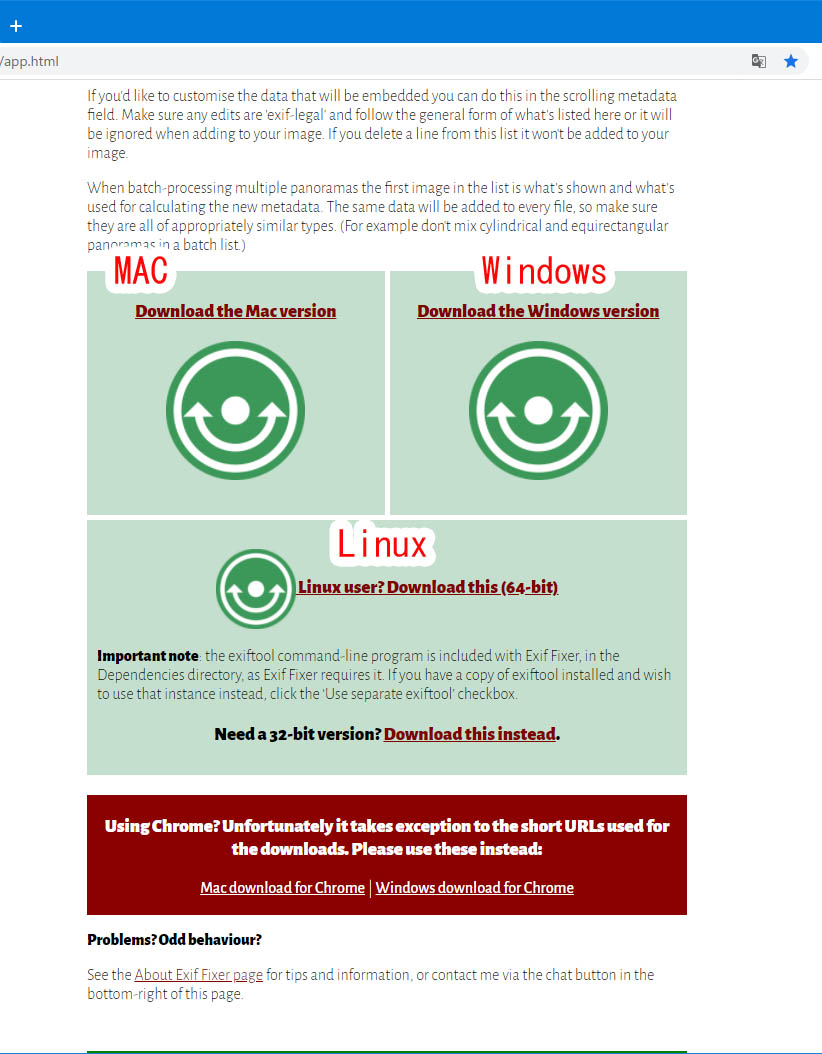
ここをクリックして、ダウンロードサイトへ
サイトトップ画面
(2)
PCのプラットフォームに合わせてZIPファイルをダウンロード
(3)「Blender」、「Twinmotion2020」などで、パノラマの画像を正確な 2:1 のX,Y比率で作成
サンプル画像:
Ic-SD inagaki architect様の作品:
八角円堂
画像は、Blenderで作成したもの。
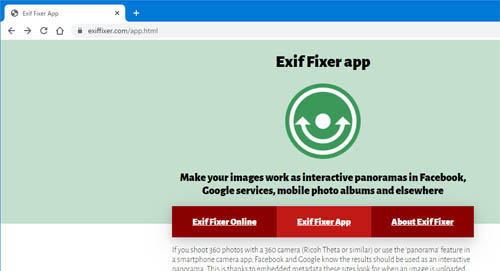
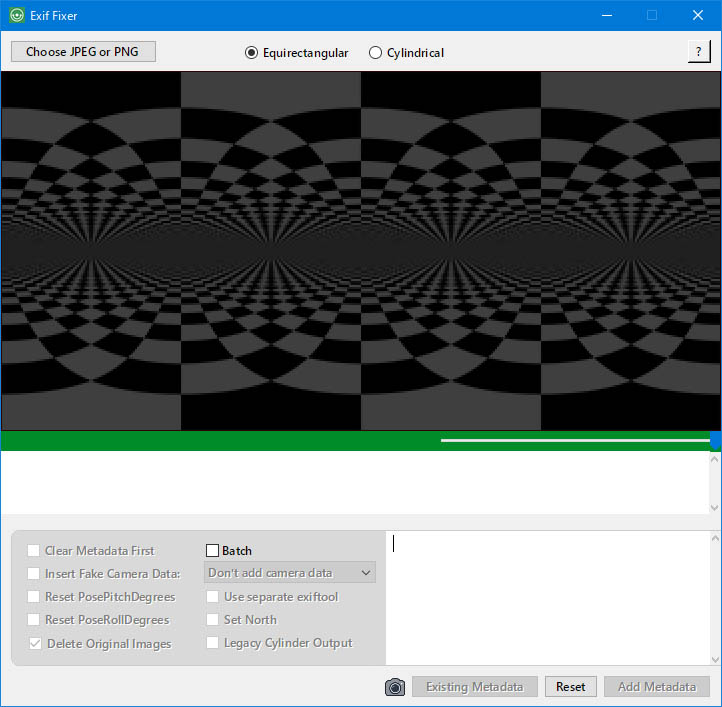
(4)先にダウンローした「Exif Fixer」アプリを起動
「Exif Fixer」の起動画面
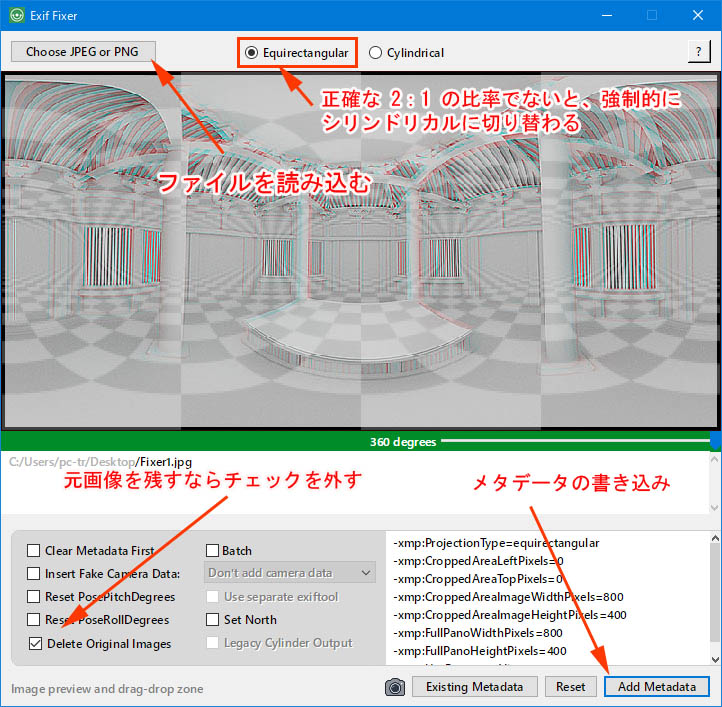
(5)下の画面を参考に、メタデータを書き込む
基本的に、パノラマ画像を読み込んで、書き込みボタンを押すだけ。
元画像を残したい人のみ、「オリジナル画像の削除」に該当する項目のチェックを外す。
(6)FBの、「写真・動画」ボタンから画像をアップロード
グリグリ回すコントローラーが表示されたら、パノラマ投稿の成功
FBのパノラマ機能については、メタデータの書き込みを行わないと、アップロードしたそのままの画像で表示されてしまう。
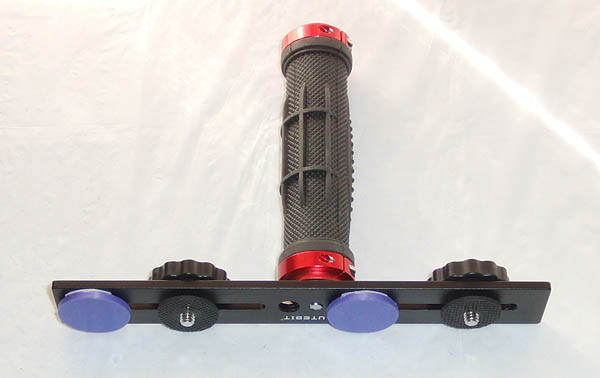
ステレオ撮影ツール
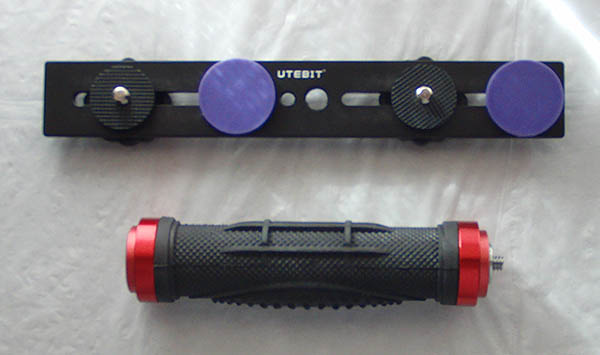
カメラ2台を同時に取り付けて使用。
金具+グリップ+3Dプリントパーツ。 合計3,000円弱
既出の石垣漁港撮影で使用したもの。
ステレオグラムの動画撮影では、個人的な必須アイテム。
これが無いと、波のように動きのあるものの同期が取れない。
< next
▲
prev >