Pc-Trace

<< 2025年12月 >>
1 2 3 4 5 6 7 8 9 10 11 12 13 14 15 16 17 18 19 20 21 22 23 24 25 26 27 28 29 30 31


Pc-Trace
PC-Trace

< next 最新の記事 prev >

Open Brushless Gimbal

手振れを防げない高齢者にもってこいの撮影補助具!
コンピュータとFirmwareは別だが、いつか作ってみたいモデル。

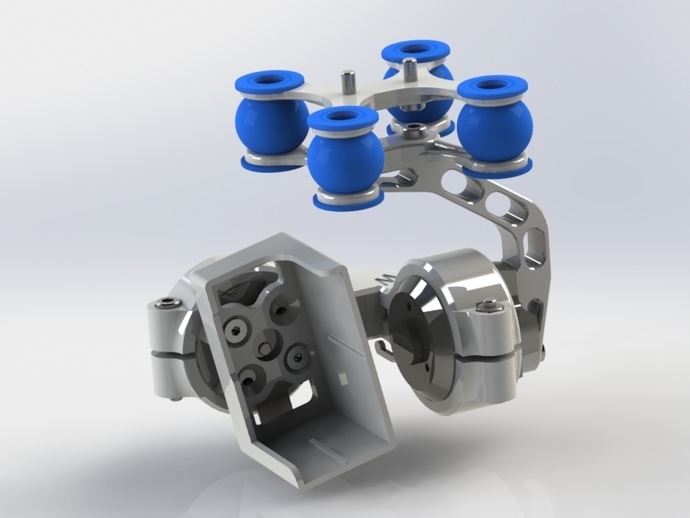
【3D printed GoPro Gimbal】


Open Brushless Gimbal


「Amazon」などでも様々なタイプが販売されているが、パーツも少なくDIY向き。


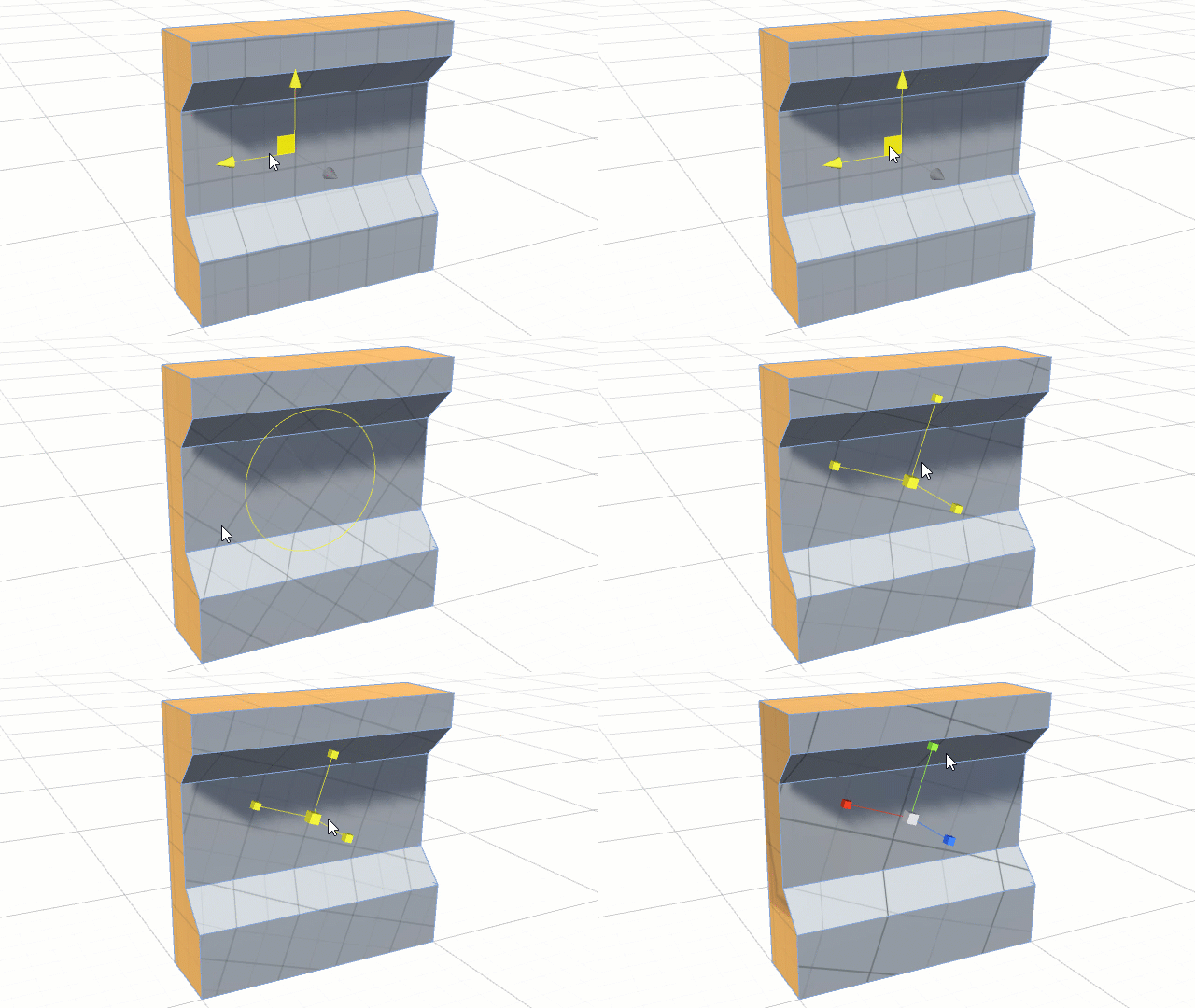
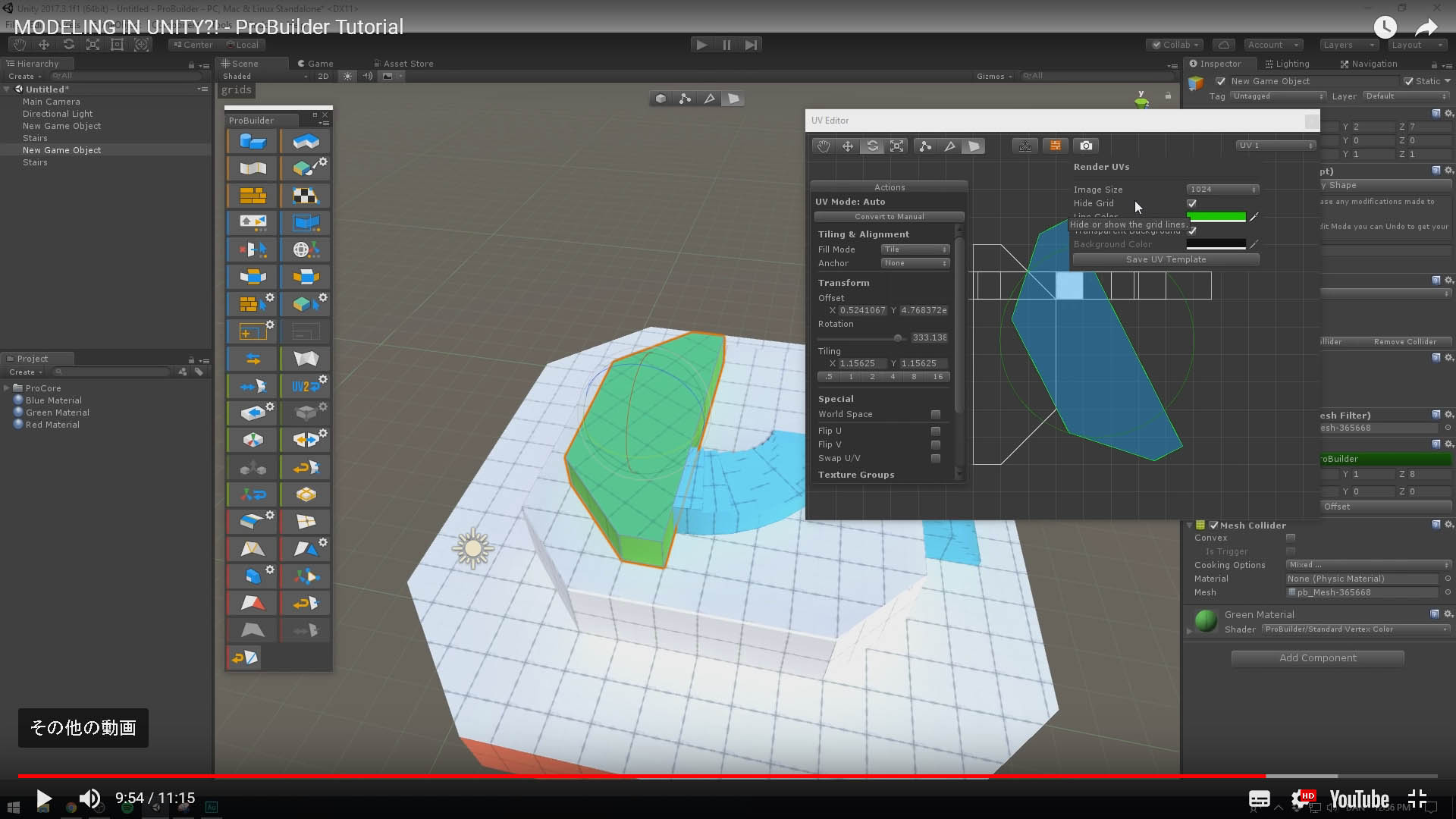
Unity:ProBuilderモデリングとレベルデザインから メモ

ここまでなるには・・ね。

UnityとAutomotive:高速レーンでのレンダリング


参照:Unity Blog

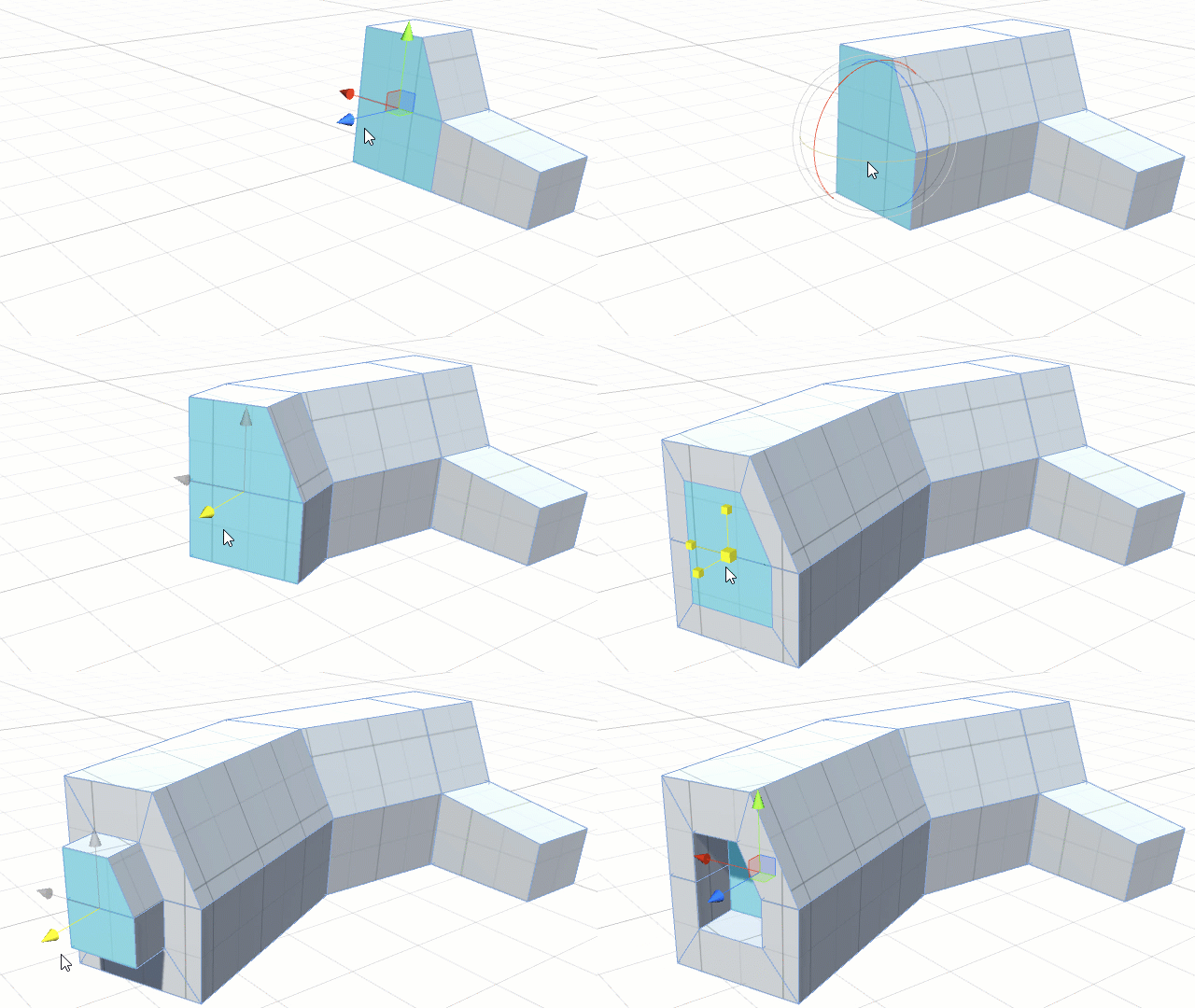
Extrude and inset(押し出しと挿入)


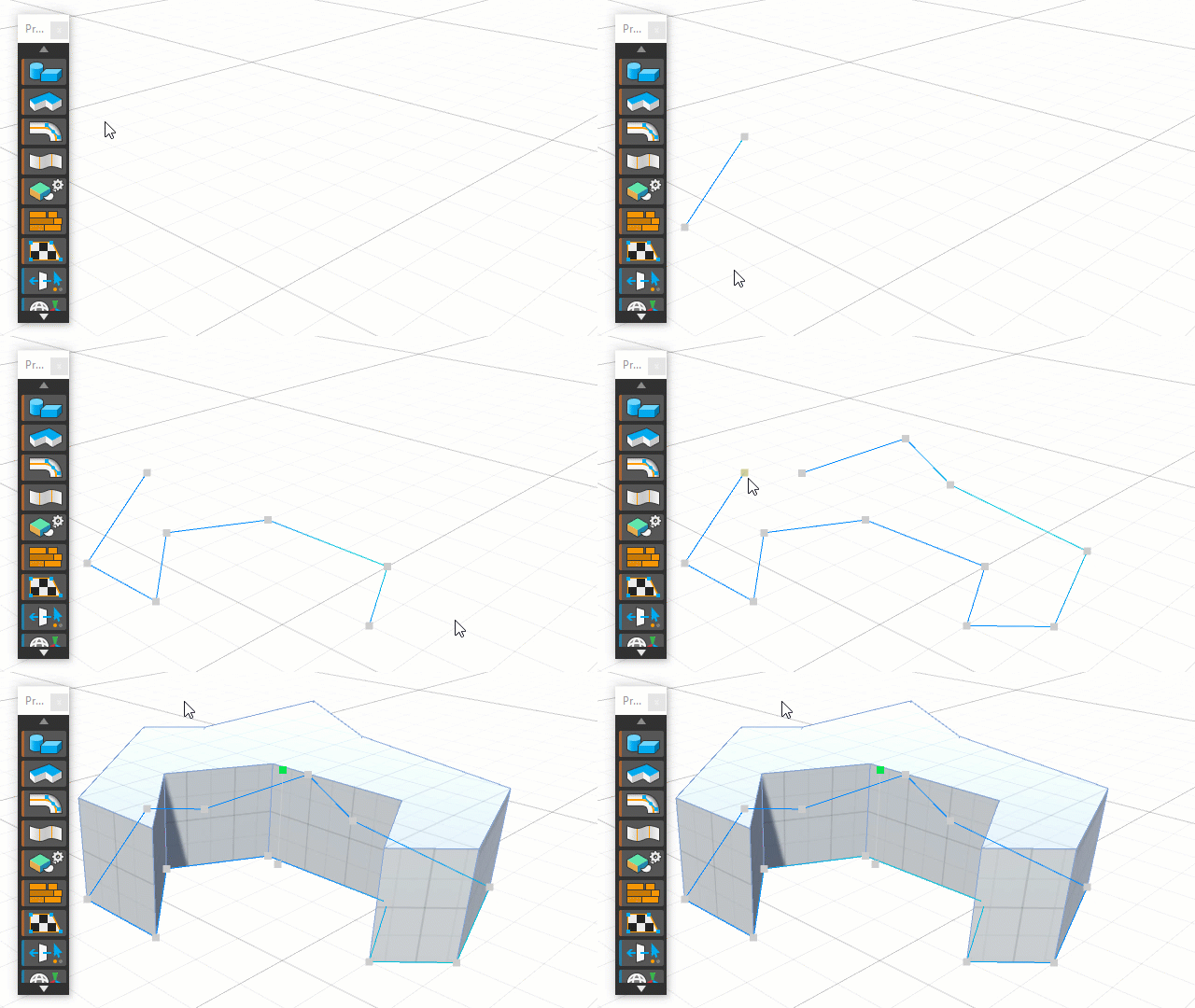
Versatile Poly Shapes(多彩なポリシェイプ)


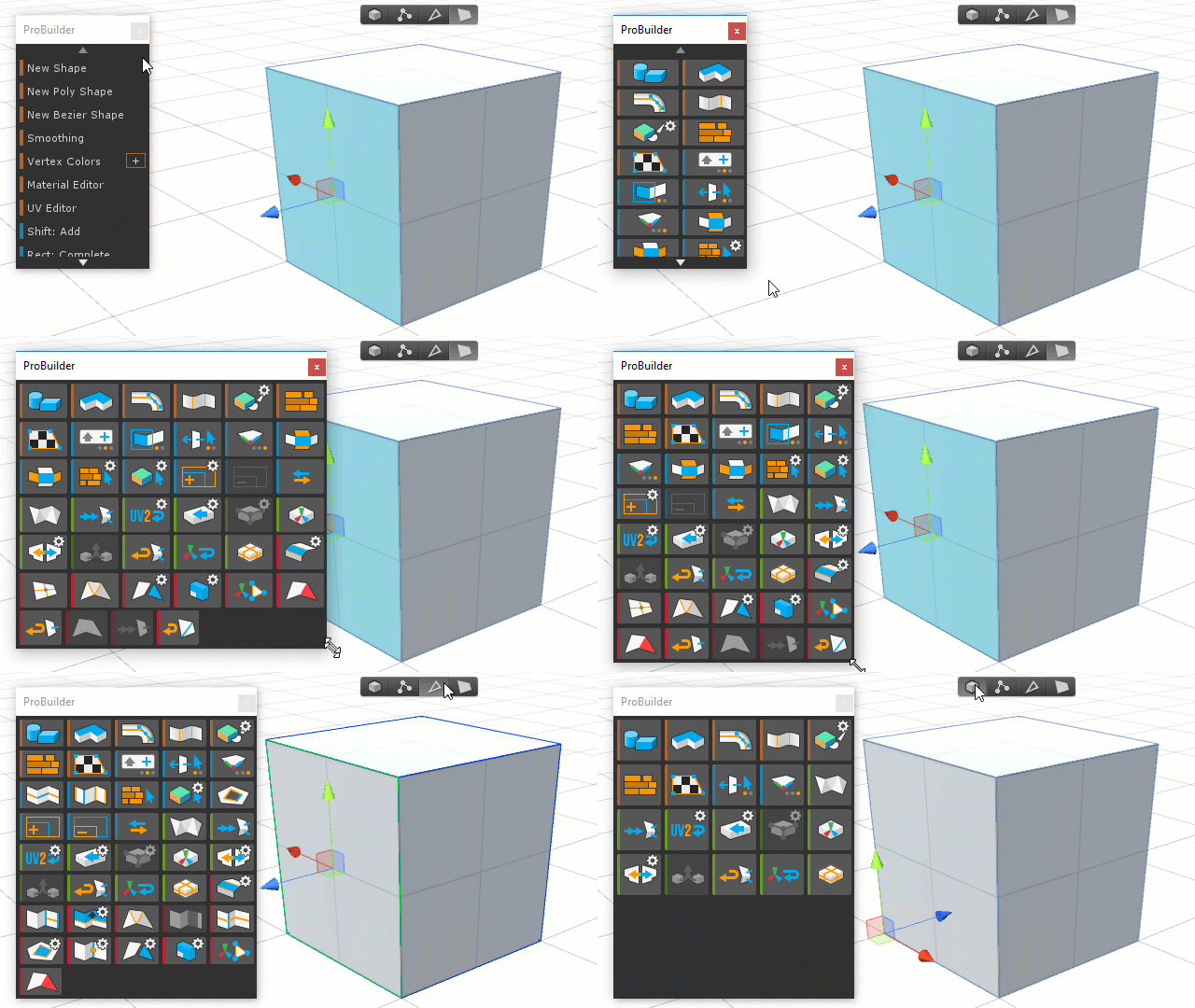
Dynamic user interface(動的ユーザインタフェース)


In-scene UV controls(シーン内UVコントロール)


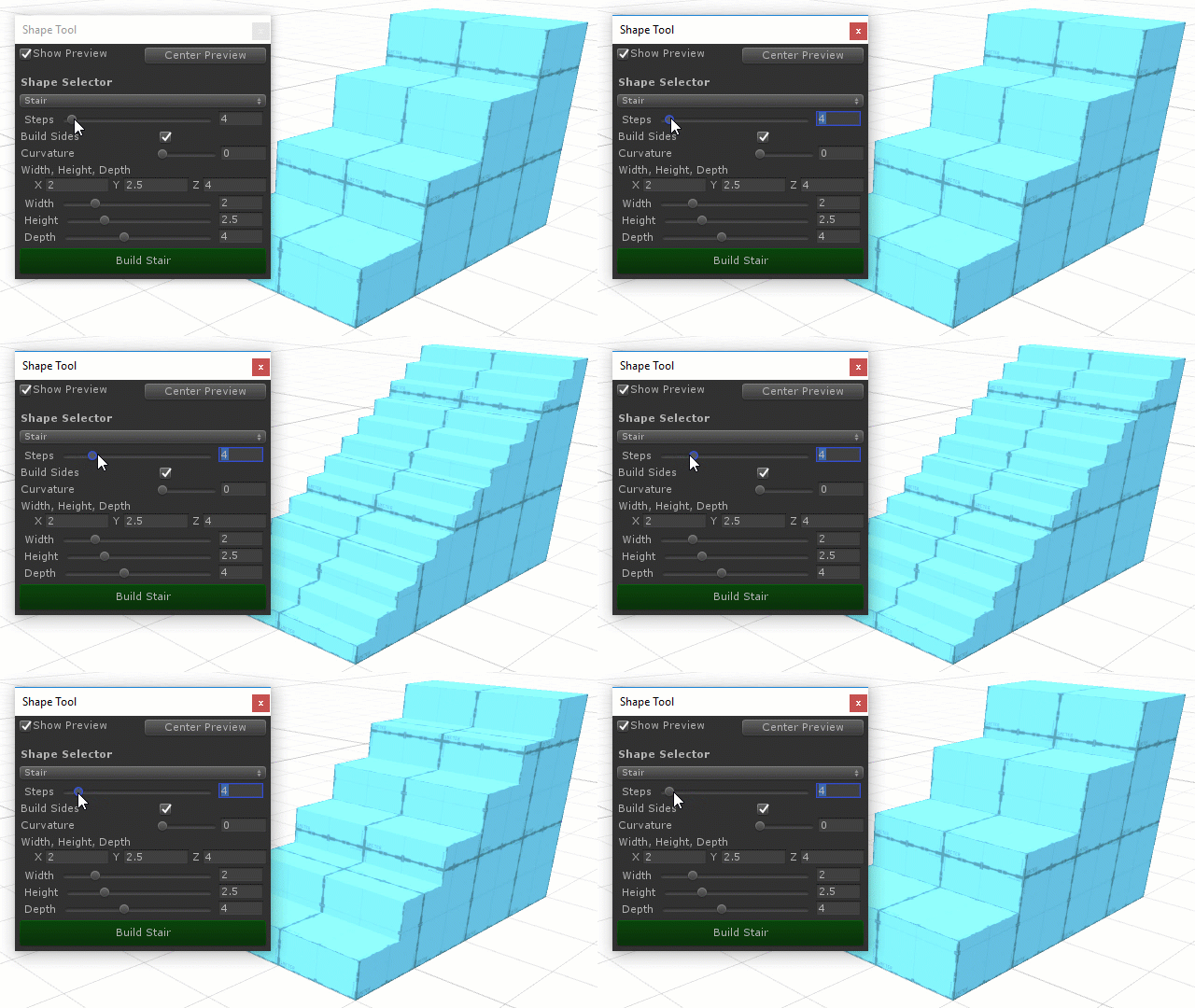
Procedural shapes(手続き形)


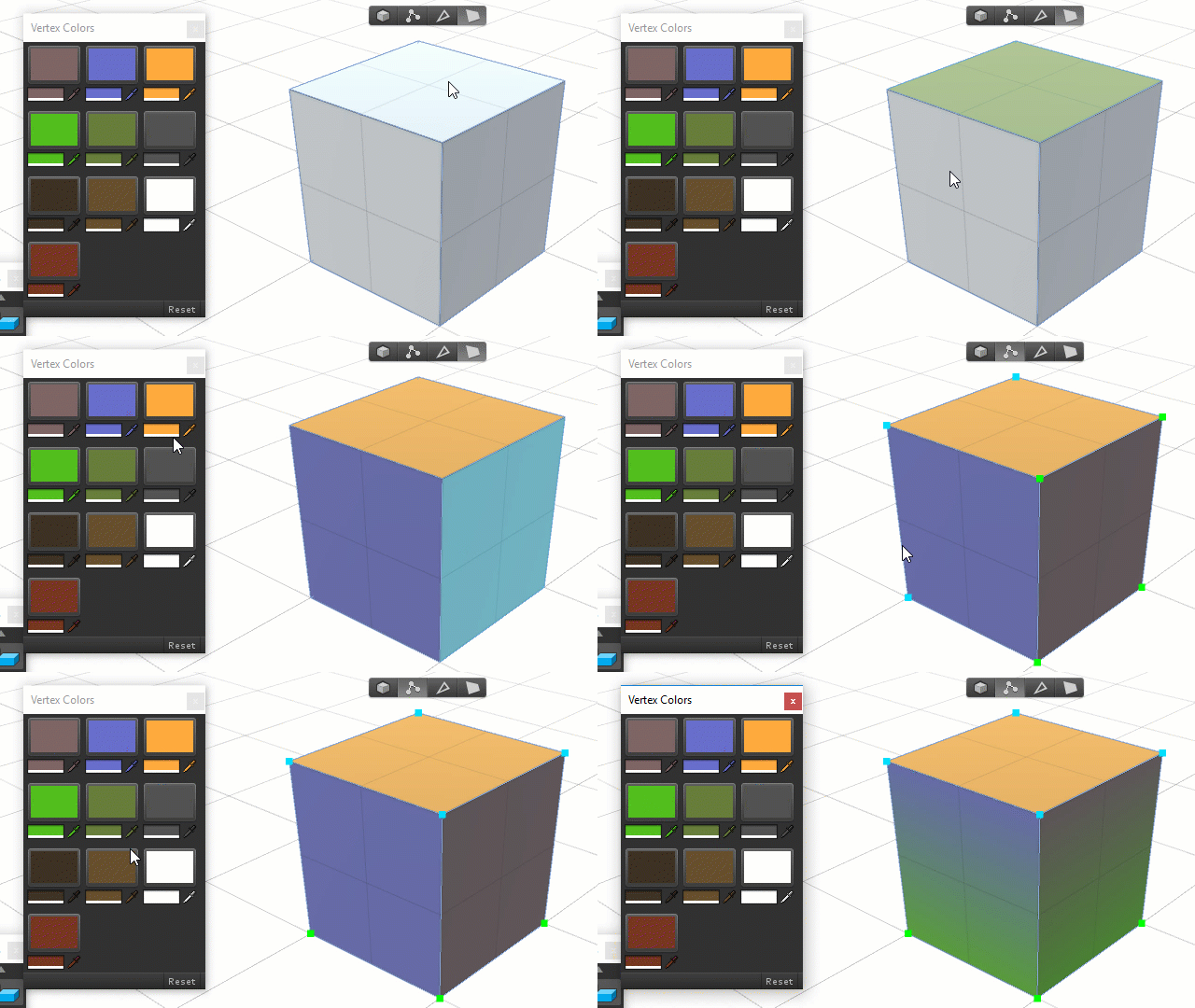
Vertex coloring(頂点の色付け)


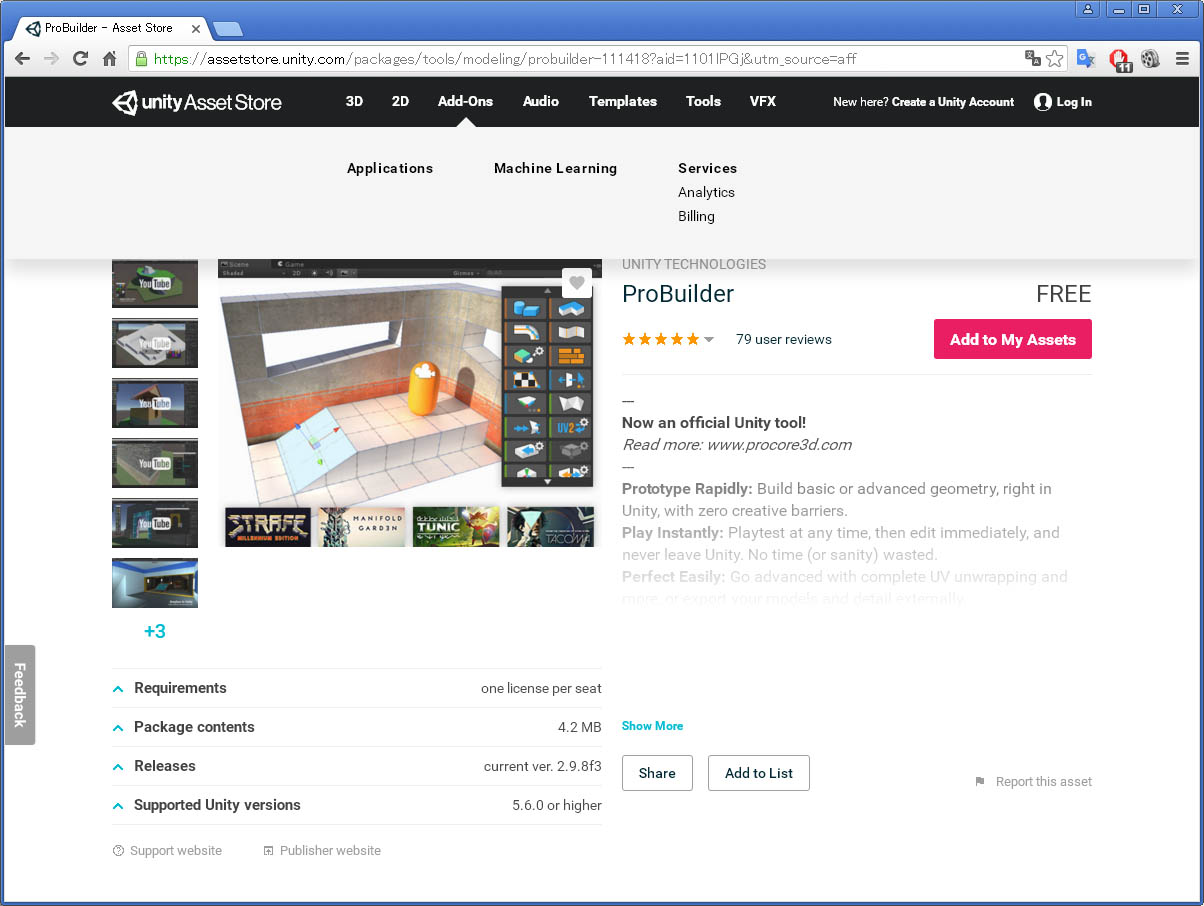
Unityのエディッター内でモデリング 「ProBuilder (Free)」

Unity5.6.0以上なら試す価値あり?

Unity Blogより抜粋
Unity 2017.x および 5.6 の場合は、アセットストアから ProBuilder をプロジェクトに追加してください。アセットストアで入手できる ProBuilder は、バグ修正の更新には対応していますが新機能の追加には対応していません。すべての新機能は Unity 2018 およびそれ以降のバージョンに搭載されます。また Unity 5.6 のサポートは 2018 年 3 月に終了予定となっていますのでご注意ください。

ほんの少し弄った感想。
SketchUpや、Blenderに通ずる操作感。
使いこなせば結構なとこまで・・??

詳しいインストール方法、説明についてはここ
ProBuilder が Unity に統合


「ProBuilder」はいつか取り組んでみたいツールのひとつ。
まだ未確認だが、エクスポート時のフォーマットは以下の4つ。

1..Obj
2..stl
3..Ply
4..Asset

3Dデータフォーマットは "1" か "2" のどちらかで出力できれば事は足りる。


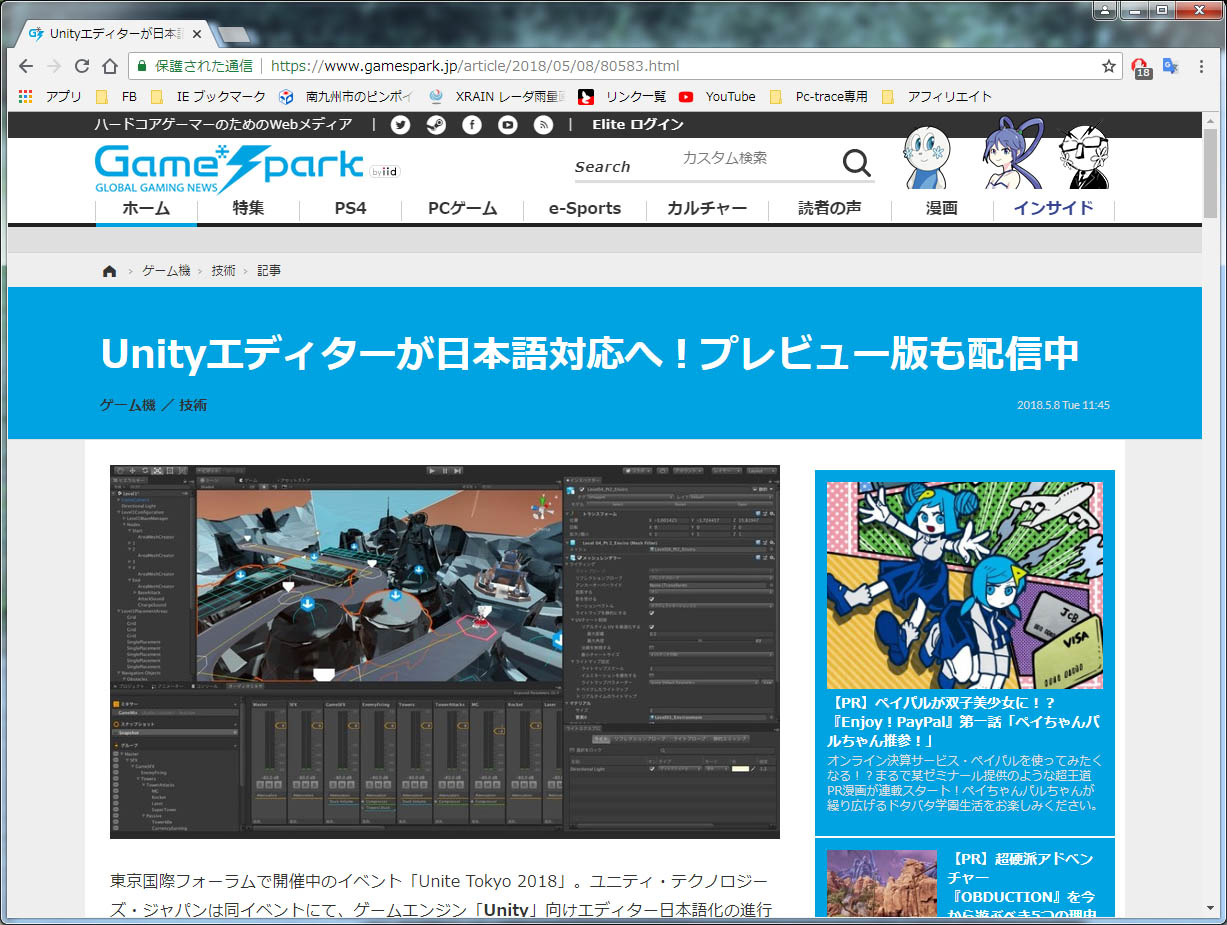
少し出遅れた情報 Unity日本語対応版

もう、説明する必要もなさそうなので、情報のリンクのみ。

Unity日本語対応版:記事リンク


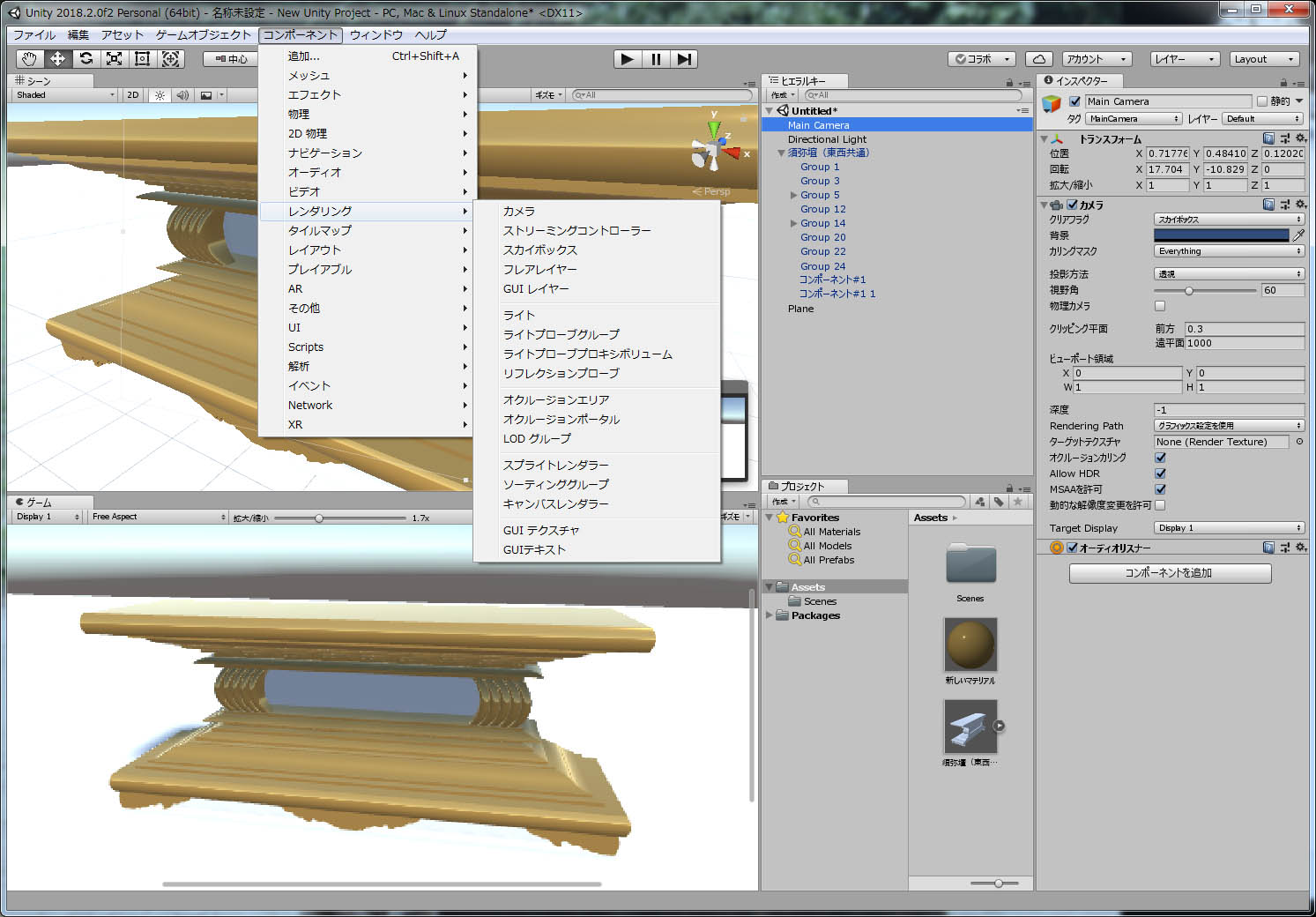
プレビュー版をインストールして「スケッチアップ」のデータを読み込んでみた。
ほぼ日本語化されているのでメニューが見やすく、これだと理解しやすい。


「Skill Builder」 続きを見たいが・・

この動画の続きを見たい!


「Coffee Break」 Win98当時の図面

Windows98当時の図面データの整理中。

懐かしいので「Windows98」を起動して当時の図面を開いてみる。 画面サイズは1024x768。
だが・・すっかり忘れて操作出来ない!・・おまけに表示も遅い!

その時点で不要データ!

Win98当時 
山号額と小型仏壇の宮殿部分の設計図面


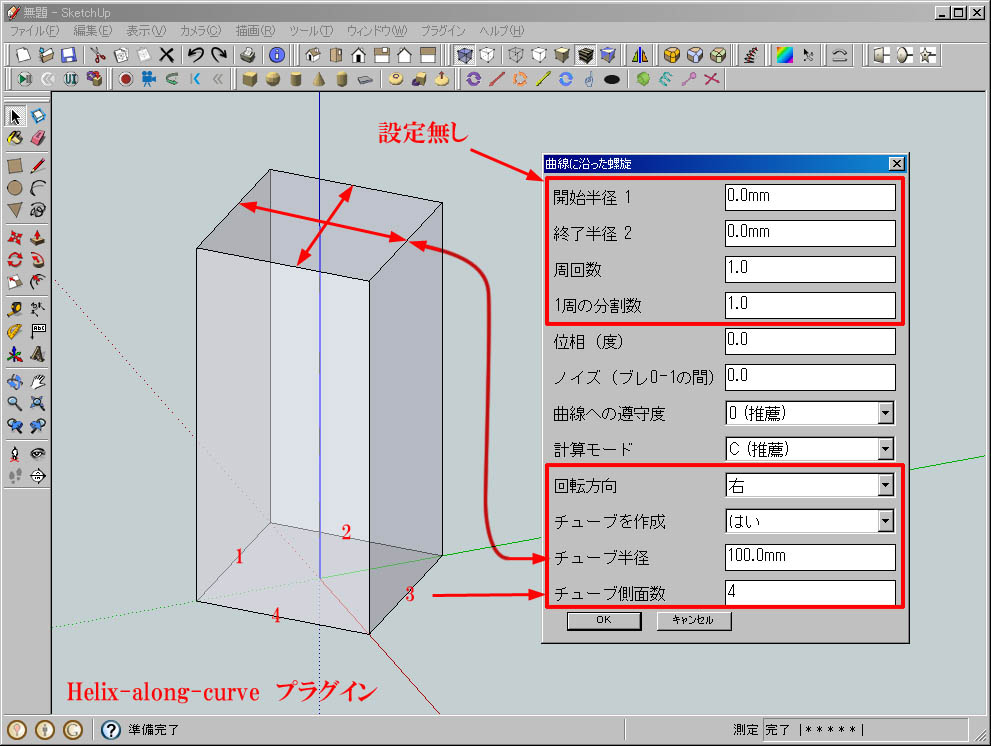
「Helix-along-curve-tool」プラグインを再考

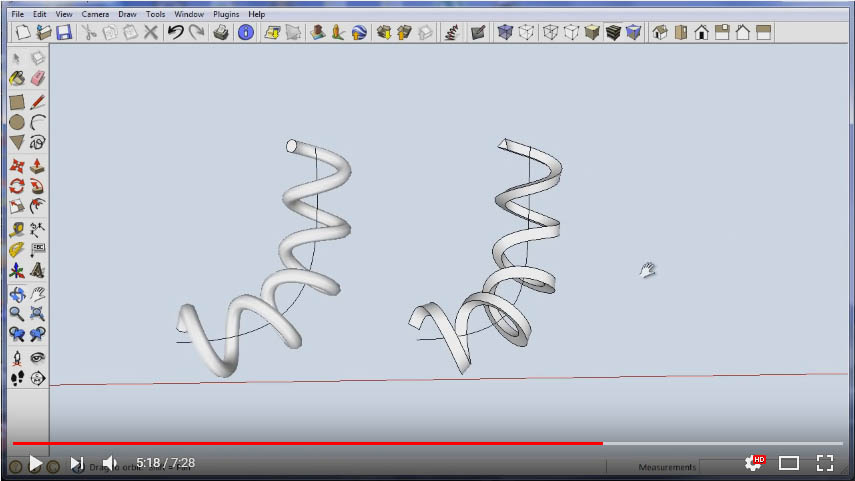
既出のプラグイン、「Helix-along-curve-tool」について再考してみた。
YouTubeの紹介動画


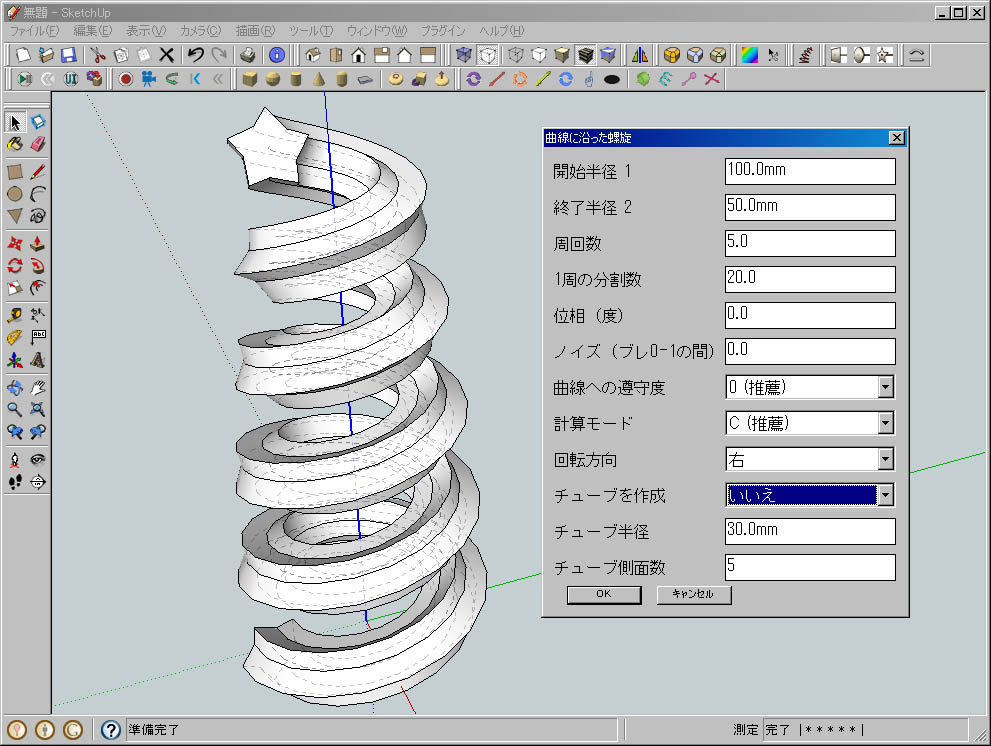
当初、"YouTube"で紹介されていたサンプル動画そのものが高度過ぎて何に応用出来るか困惑したが、使い方の要領を得ると普通に"スプリング"作成ツールとして利用できる事も分かった。(直後に、EggBottoのスプリングを作成)

パラメータの設定部分を日本語に翻訳すると解りやすく、設定に必要な要素もほぼ含まれている。
サンプル動画は、"ワンランク・アップ"な利用方法の紹介だった。

下は紹介されている動画と真逆の使い方になるが、捻ったり、断面が丸(円)である必要が無いことが分かる。

何も捻らず、半径を指定しただけの四角柱


星形で"フォローミー"


※スプリングの性質から、螺旋階段の"踏み板?"のように常に位相を一定方向(上向きなど)に保つ必要のある要素が含まれるモデルには向かない。
添付ファイル 添付ファイル


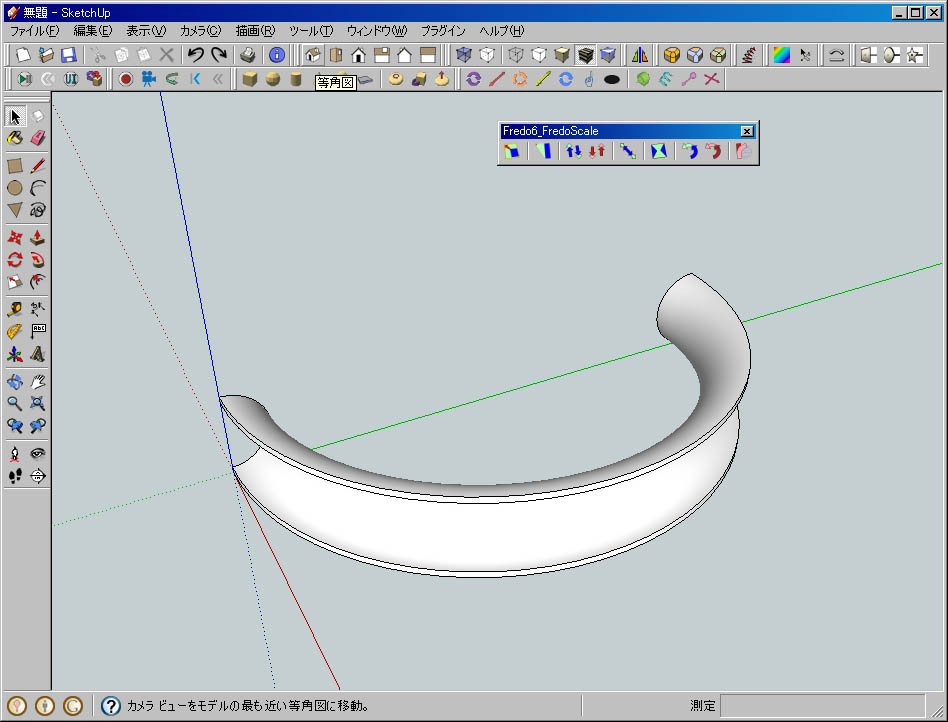
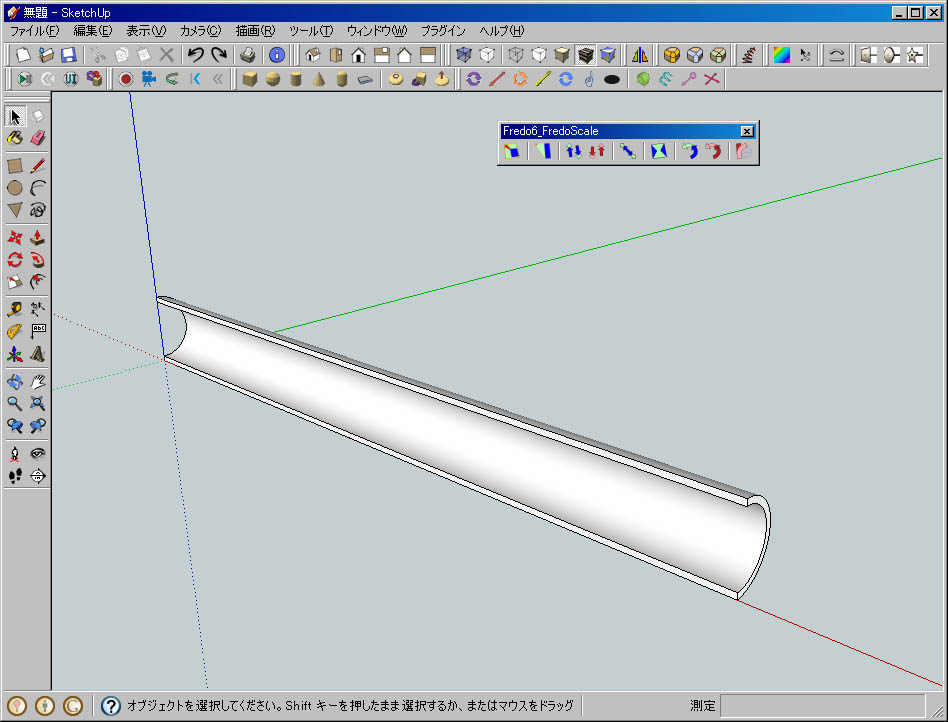
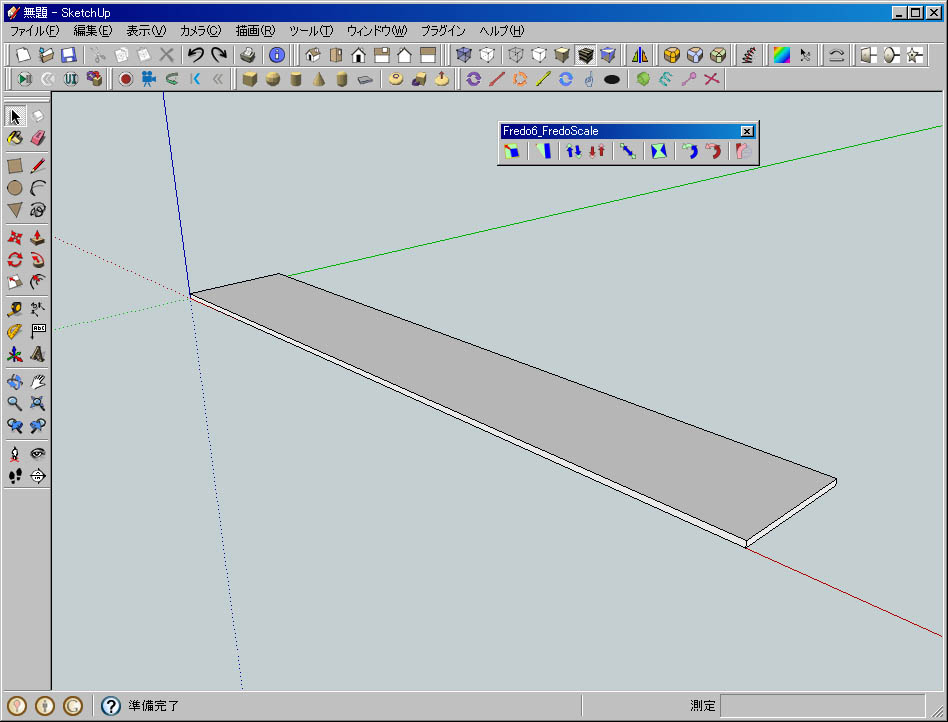
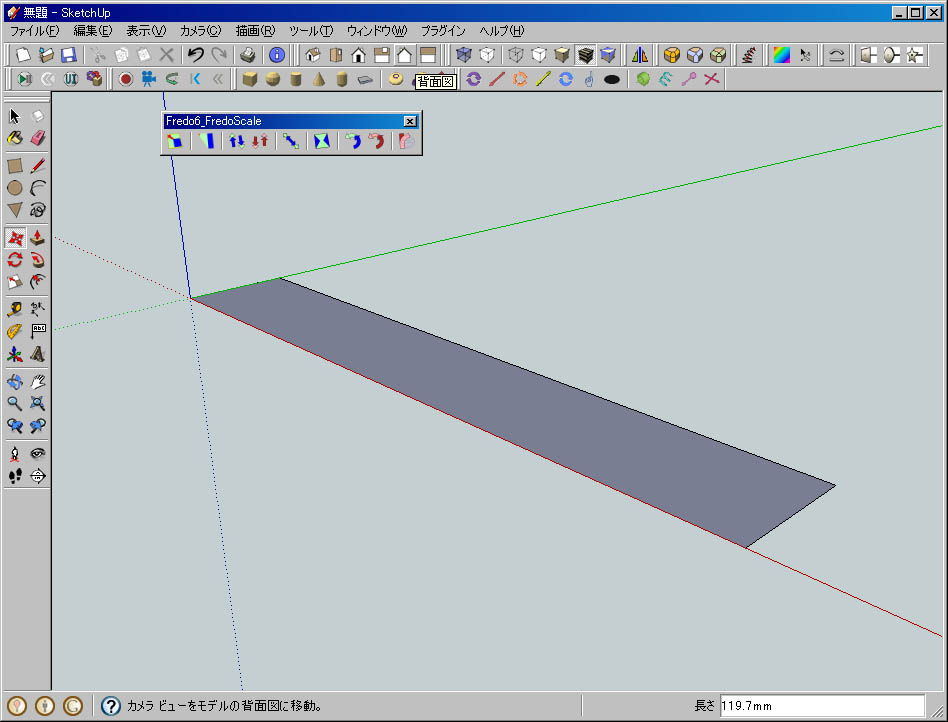
「Coffee Break」 長方形からのリム

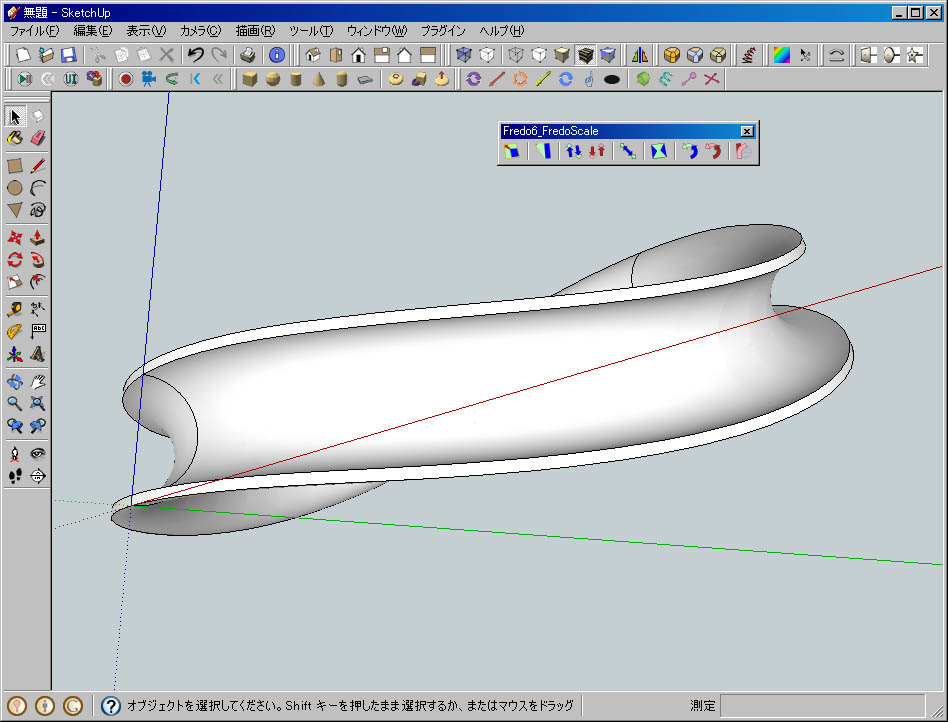
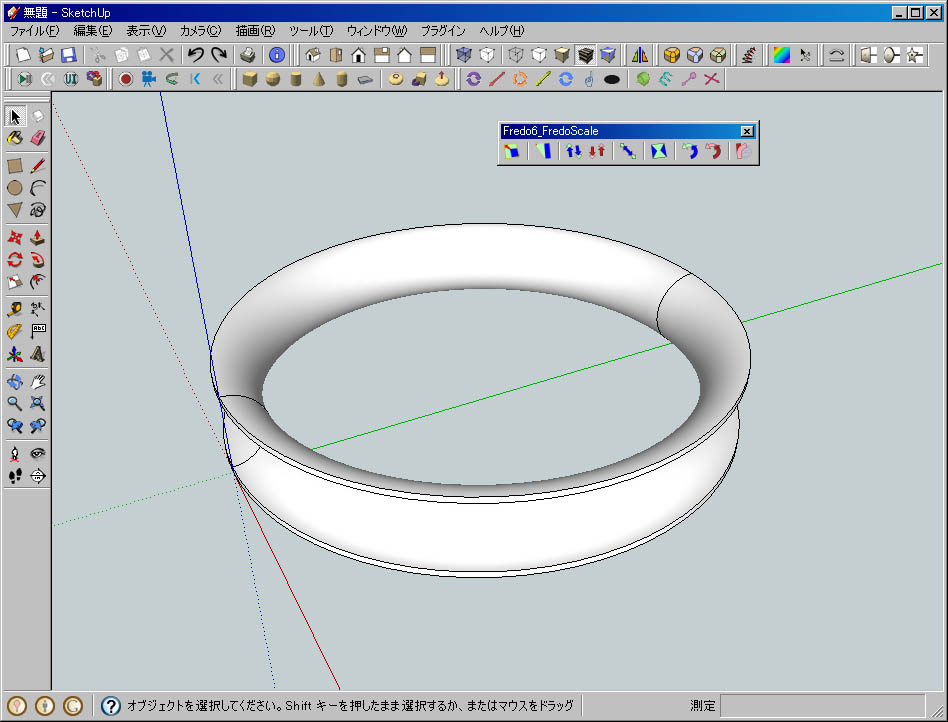
「FBF」のお二人がSketchUpのプラグイン「FredoScale」を弄っている。
螺旋階段とタービン羽根作成以降、すっかり忘れかけていたプラグインだが、少しだけ復習。

リムから長方形までの、逆順再生!
使用したコマンドは、"平面と角度を選択して曲げる"、一番右側のピンクのアイコン。


"目的と辛抱の無い!"たった数分の復習。


「LaserGRB」で保存したコードを3Dプリンター用に変換する

※以下、既存の3Dプリンターにレーザーヘッドを取り付け、「Firmware」を書き換えること無くレーザー加工を実行してみたい人だけに有効。
非常停止が使いやすい、「Repetier-Host」を対象としたが、「Cura」などでも動作確認。


「LaserGRBL」で書きだしたコードを3Dプリンター用に変換するには正規表現による検索、置き換えが可能なエディッターが必要になる。

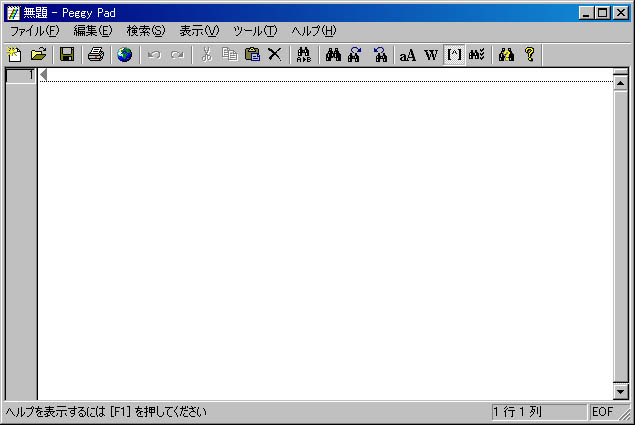
有償の「秀丸エディッター」がブームの中、見栄えがシンプルで、瞬時に起動するFreeの「Peggy Pad」を長年愛用してきたが、他に移譲される事なく開発が終了し、会社も無くなってしまった。(高機能だっただけに残念)

Free、高機能、高速処理の三拍子が揃った「Peggy Pad」。
画面もこれ以上ないほどシンプル。


終了予告があったため、最終バージョンをダウンロードして保管しているものの、現在利用しているバーションはインストール時そのままの一つ前のバーション。

「Peggy Pad」が廃止されても"Free"で同等の機能を有するエディッターは他にも存在するので、参考までに。
http://sakura-editor.sourceforge.net/download.html

※正規表現が外部プラグインになっているようで、同時にダウンロードするか、プラグインを含んだインストール版を入手する必要がありそうだ。


ここから本題。
※正規表現についての参考例は、20年以上もブランクがあり、使い方を大いに間違っている可能性があるので自己責任で

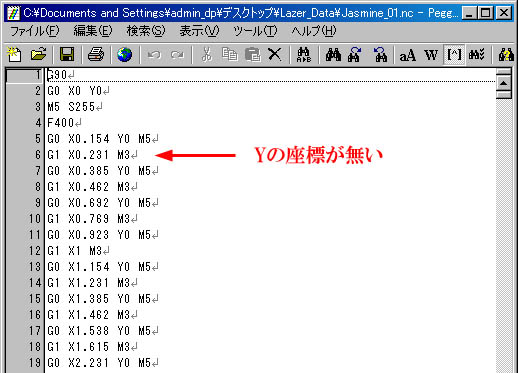
「LaserGRBL」で保存するデータは、モードにより様々なパターンに変化するので、注意が必要。
画面に表示された領域だけで置き換えを判断し、一括処理するのは危険! 解像度の設定値を変えるだけでもコードパターンが変化する場合がある。

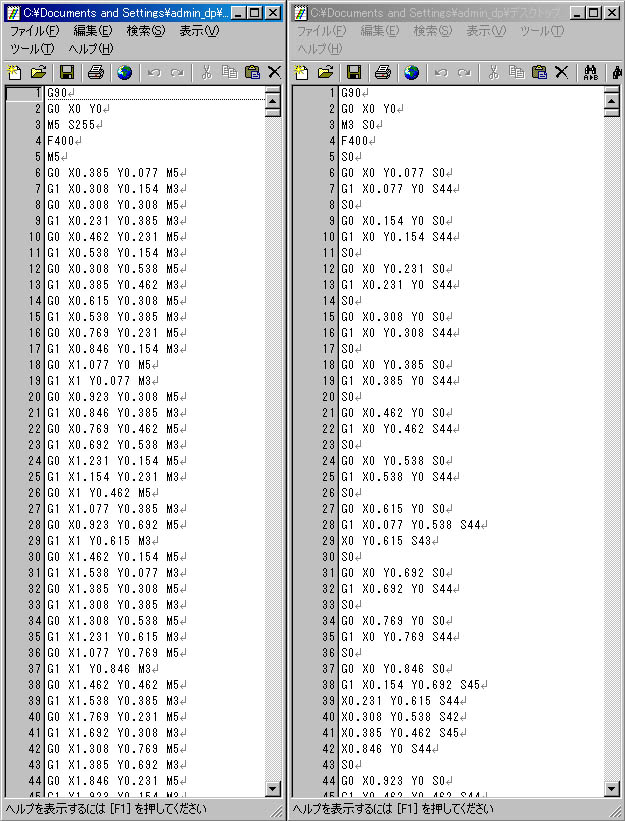
PWMが有効な場合に生成されるGコード


PWMが無効な場合のGコード


他にも山盛りの注意点があるが、以上を踏まえコード置き換え時のポイントを大まかにまとめると、

M3(Servo"ON")は、
(1)..M106 でレーザー"ON" S値 0〜255 の間でレーザー強度レベル
に。

M5(Servo"OFF")は、
(2)..M107 でレーザー"OFF"
に。

Fxx は、
(3)..G1 Fxx
に。

(4)..G21(ミリ設定)コードの追加
無いと25.4倍に拡大される事がある。

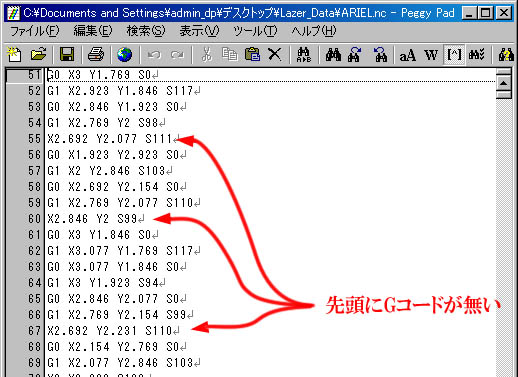
その他、座標末尾に単独で存在する"Sxx(xxは"0〜255"の間)" などのコードは、行挿入後の上段に配置し、M106 Sxx に置き換え。

"S0"だけの場合は"M107"に置き換える。
次のコードがG0で始まる場合、置き換え機能によりM107コードが重複するので必要無い。(あっても問題にならない)

いずれのGコードも、座標末尾に、F値(送り速度)を追加する
コード最終行には忘れずM18コード(すべてのステッピングモーターを無効)を入れる。


(PWMが有効な場合のコード置き換え)
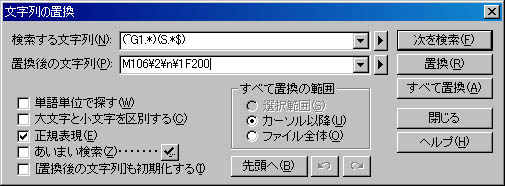
正規表現での検索・置き換え例の画像は、あくまで個人的な方法によるもので、自分の考えとエディッターの機能に合わせて適宜変更する必要がある。・・かも?

例1:G0コードの場合

S0
G0 X0.933 Y1.4 S0


の場合、

M107
G0 X0.933 Y1.4 F800


に置き換える。
※ G0コード F値、"Fxx" はレーザー出力無しの時の任意の移動速度に

正規表現での置き換え例(2つにグループ化)


例2:G1コードの場合

G1 X1 Y1.333 S59

の場合、

M106 S59
G1 X1 Y1.333 F200


に置き換える。
※ G1 コードでのF値、"Fxx" はレーザー出力時に見合った任意の速度に

正規表現での置き換え例(2つにグループ化)


こんな感じで、他のモードについてもマニュアルに従って検索・置き換えをすると3Dプリンターでのレーザー彫刻が可能となる。

慣れると5分もあれば変換が終わるようになる。

添付ファイル 添付ファイル


LaserGRBL v2.3.0 speed optimization

YouTubeより


これ等の動画を見ていると"そもそも論"に立ち返ってしまう。

個人の空間事情を無理やり3Dプリンターに押し付け、わざわざコード変換までしてやる理由が、僕以外の"余裕"ある人にとってはそもそも不必要な話。
レーザー彫刻機も、時間を費やす以上に低下価格化が進んでいる。
3Dプリンターで兼用した場合、ワークエリアも200x200と中途半端だし、個人的な事情を備忘録として残すのであればPC内に整理しておけば良いだけの話。

まぁ、唯一の利点は外部から情報として検索出来る事くらいか。
良く考えたらあまり意味の無いことを必死でやってた。
その間、皆先へ先へと進んで行ってる。


「LaserGRBL」 備忘録1

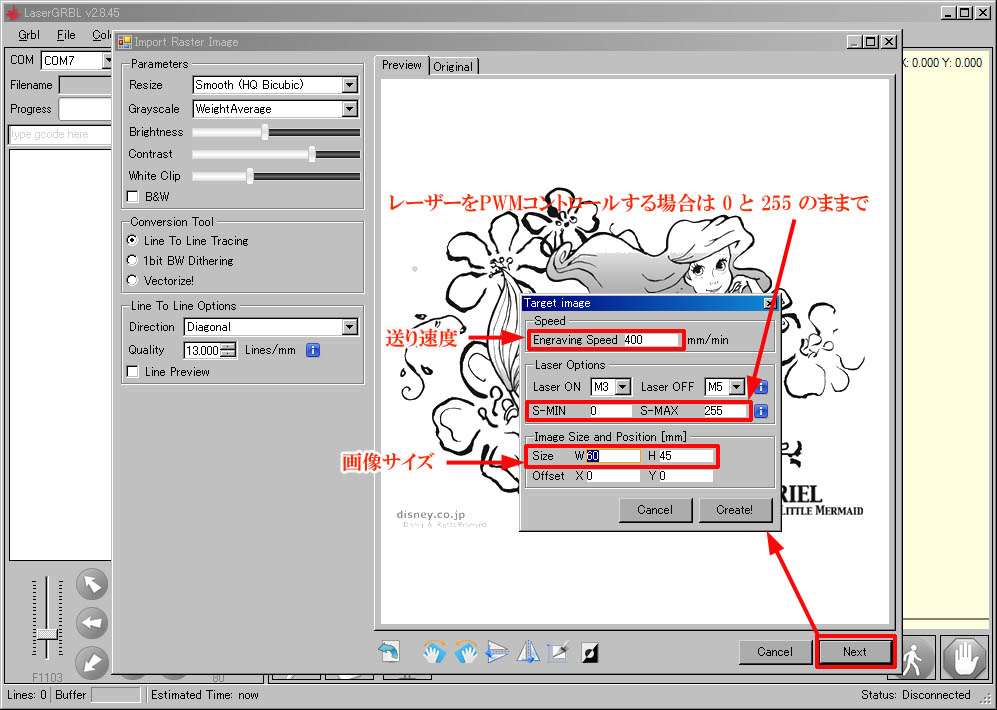
3Dプリンター(「Merlin」)用にレーザー彫刻データを変換する前準備

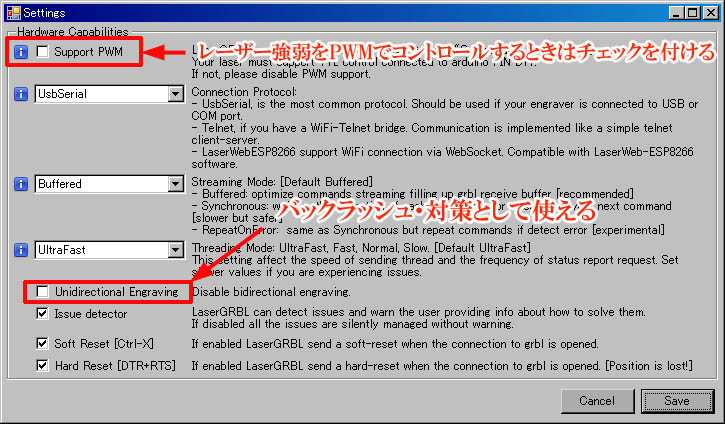
前準備の設定ダイアログ
「grbl」→「Settings」で開いたダイアログ


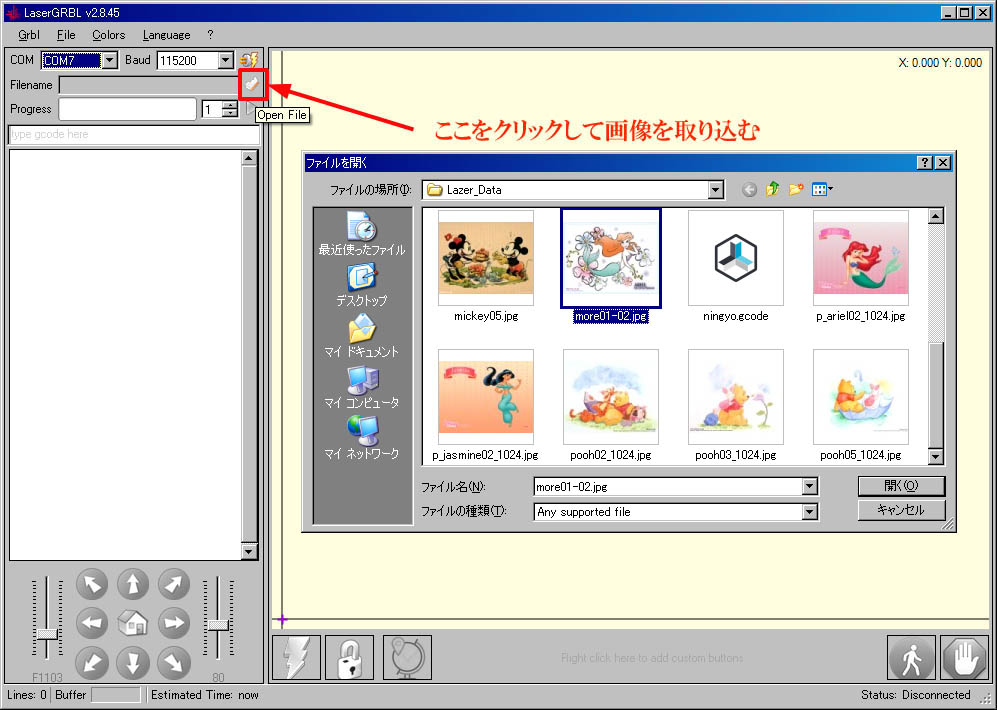
彫刻する画像の取り込み


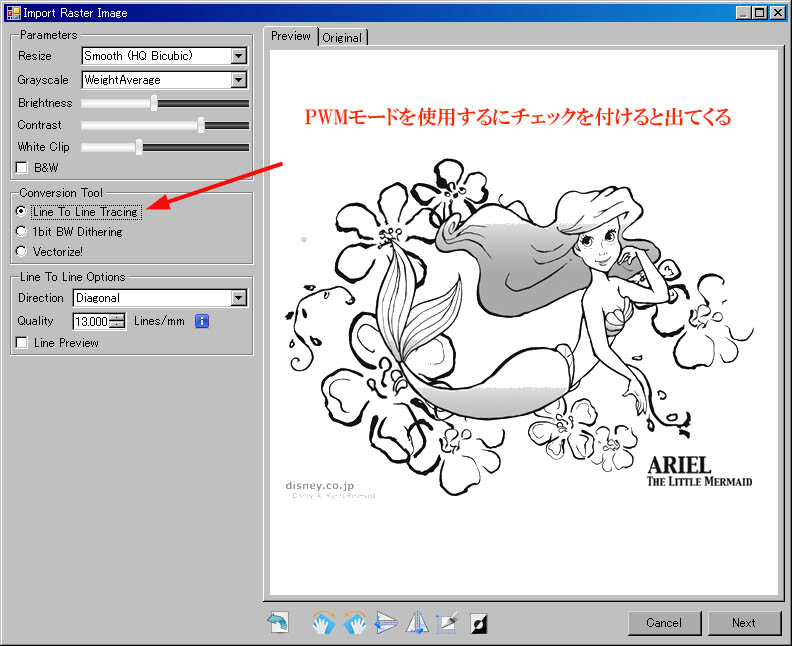
PWMモードの有効化で追加されるツール


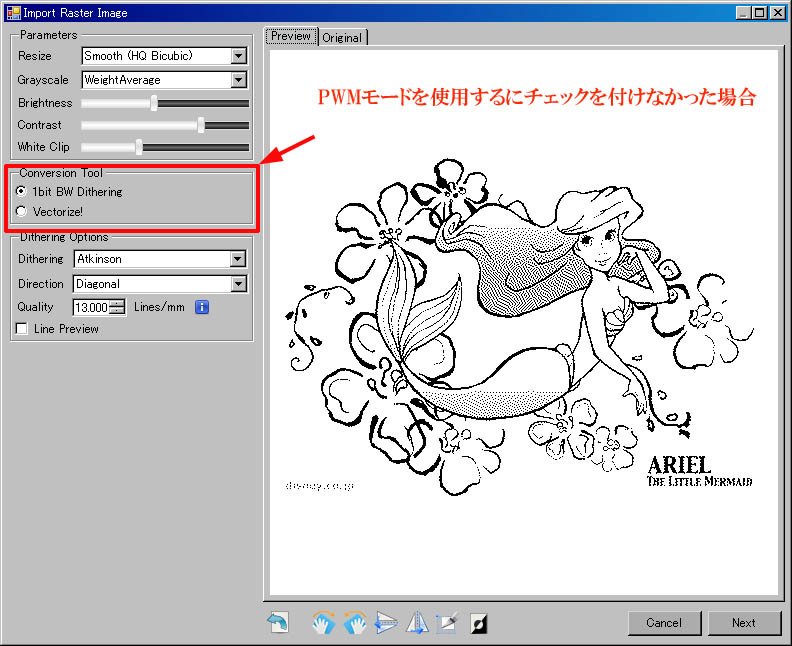
PWMモードチェック無しの場合のダイアログ


データ書き出しダイアログ


次の備忘録に続く・・。


「LaserGRBL」 画像ごとのコード形態を調査中

328Pを搭載した「UNO」や、その互換機で使用されている「GRBL」で動作するレーザー専用機では必要無い作業だが、あくまで一般の3Dプリンターで、「GRBL」のデータをコンバートして動かしたい場合の個人的な備忘録。

データ抽出用の対象アプリは画質と機能を優先して「LaserGRBL」一本に絞った。
市販のレーザー彫刻機に付属している数種類のアプリ(Benbox、NEJE LaserCarver・・等々)を試してみたが、画像のGCODEデータを保存出来ないなど機能不足なものが多い。
その点「LaserGRBL」は処理体系が完成されているだけでなく、レーザーの強弱をコントロールしながら照射できる「PWM」機能を有するなど、難しい条件を満たしている。
(最新のバーションでは「BACKLASH」対策と思われる機能も追加されている)

結論からの提示。 

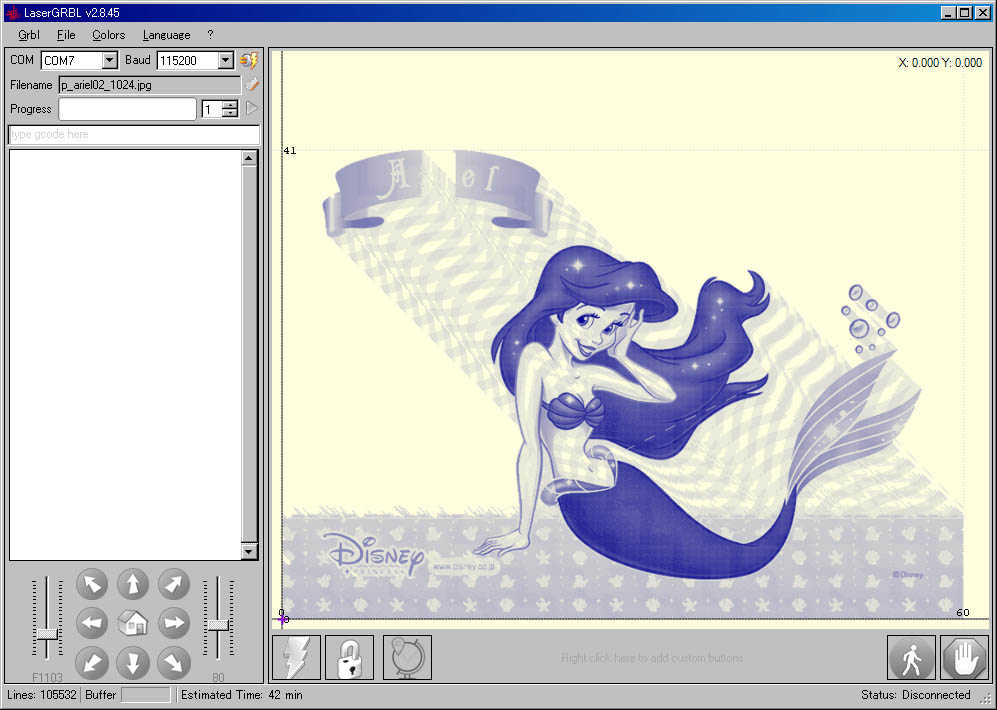
レーザーヘッドに「PWM」コントロールが無い場合の一般的なラスターデータ。 他のレーザーアプリと比較すると精細で綺麗。


レーザーヘッドの「PWM」コントロールを有効にした場合のデータ。 非常に綺麗!
(この機能を使うには、オプションの「PWM」機能にチェックを入れる必要がある)


上の二つのコード(PWMの有無)を出力して比較。
まるで異なる別コードが生成される。
どちらも3Dプリンターのファームウェア「Merlin」では処理する事が出来ない。

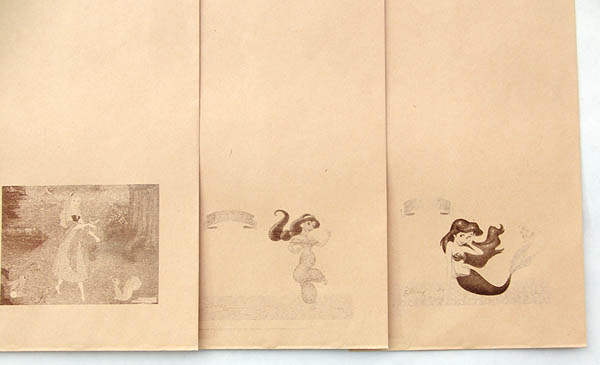
下の実行画像は、自作の3Dプリンター(ファームウェア「Merlin」)で出力したもの。
左側の画像はPWM機能無しの一般的なラスター処理画像。
右側の画像がPWM機能を有効にした場合の処理画像。
どちらの方が綺麗な画像で出力されるか一目瞭然。 人魚の高さは3センチ程度。



上の画像は事務用の茶封筒でテストしたもの。

一見、不可能に思えた「Merlin」でのレーザー出力PWMコントロール。
FANのコントロールバーが、レーザーの強弱に合わせて気ぜわしく動く。


これ等のデータを3Dプリンター用に出力するための作業手順は次回。


コードと画質の調整中!

「GRBL」の3Dプリンターへのコード変換も慣れると30万行もあるコードが数分で出来るようになる。

慣れは大事!

あとはコードと画質の"最良"を探すための旅に出るだけ。
意匠の関係でプリントした封筒を使う事は出来ないので、あくまでテスト用。

※使用した画像は公式サイトからフリー素材として公開されていた「壁紙」をダウンロードしたもの。

まだ暫く"探す"旅が続きそうだ。


コード体系の共有

自作レーザー彫刻機で今でも困るのがアプリの選定。
同じGcode体系でも「GRBL」と3Dプリンターなどで用いる「Gcode」ではほぼ互換性が無く、うまく共有出来ない。

唯一「Inkscape」でエクスポートするデータだけは、書き出すMコードと、S値を設定できるため、双方を動かす事ができる。
ただし、ラスターデータの出力解像度だけが非常に低く、とても印鑑などを彫刻できるほどの解像度を持たない。

「GRBL」のコードをテキストエディッターの正規表現での"置き換え"機能を利用し3Dプリンター用のGCODEに変換。 スライサーにうまく読めたが、データ用のビュワーでは無いため、サイズと輪郭しか把握出来ない。


フリーの「LaserGRBL」で書きだし、そのまま「GrblController」で読み込んでみた。
レーザー出力用にMコードを編集し、「Repetier-Host」でプリントすると、レーザーの「ON」「OFF」とが反転してしまう。 画像もどこか見難い。


こちらは3Dプリンター用に完全に変換できたデータ(ヘッダー除く)。画像をハッキリ認識できる!


「LaserGRBL」のデータを3Dプリンター用のコードにうまく変換できた場合、下の画像のように綺麗に出力できる。 印鑑でも楽に彫刻できるほどの解像度がある。
※サンプルで使用した画像は過去にDisneyがフリー素材(固定サイズ)として掲載していたもの。


現在は廃止されてしまったが、コード変換に利用したテキストエディッターは「Peggy Pad 4.62」

「GRBL」を正規表現の置き換え機能を用いて3Dプリンターで処理できる「GCODE」に変換する手順はまた後日?
添付ファイル 添付ファイル


「ベクトル」と「ラスター」の混在データを試す

「FB」のS様から、「ベクトル」と「ラスター」のデータを混在して処理した際、弊害となる干渉があるかについての?コメントが寄せられた。
これまで、常にどちらか一方の処理と、それに該当するソフトの選定しか頭になかったので、これには目から鱗!
老化した脳はハイブリッド対応で無かった事を改めて自覚!

いずれのデータ形式であろうと、書き出すデータはテキスト形式なので合成はいとも簡単。

コード接続部分の一部コードを修正するだけで実現できるため時間短縮のための荒いデータを準備し早速テストしてみた。

Inkscapeで処理する際、"ベクトル"で書き出すデータと"ラスター"で書き出すデータを、予めレイヤー分けしておく。 (合成時の位置とサイズをきちんと合わすのが目的)

※レイヤー名を指す矢印の「yuki」と「waku」が逆になっているので訂正!


それぞれ異なるプラグインでラスターデータとベクトルデータを書き出し、後で合成する。

合成した「GCODE」データの生成状態を「GrblController」を利用して確認。 ラスター画像とベクトル枠がうまく合成されている


混在データのレーザー彫刻結果。
レーザーのテスト用で使える余白がまだ十分にあるため、外枠は切り抜かずマークするだけに留めた。


当たり前だが、あっさり成功!
たったこれだけでも、レーザー彫刻の応用の幅が"グ〜ン!"と広がる。


< next prev >